



Zum Inhalt springen
Schnitzeljägerei
← Alle Anleitungen

Privat mit Kartenset

Schnitzeljagd mit QR-Code-Karten

Kapitel 01

Basis-Variante

Das ist die Variante, mit der wir selbst am häufigsten spielen — und die, mit der wir jedem den Einstieg empfehlen. Sie funktioniert wie die Schnitzeljagd von früher, als noch Papierschnipsel den Weg wiesen: Ein Bild zeigt, wo es weitergeht. Mehr braucht es nicht.

Ihr versteckt die Karten, fotografiert jedes Versteck einmal ab, und die App reiht die Bilder zu einem Weg auf. Wer eine Karte findet, scannt den Code darauf und bekommt das nächste Bild. Hinter der letzten Karte liegt der Schatz.

Noch keine App oder kein Konto? Das ist in zwei Minuten erledigt — hier entlang, danach geht es hier weiter.

01

Verstecke aussuchen und Karten verstecken

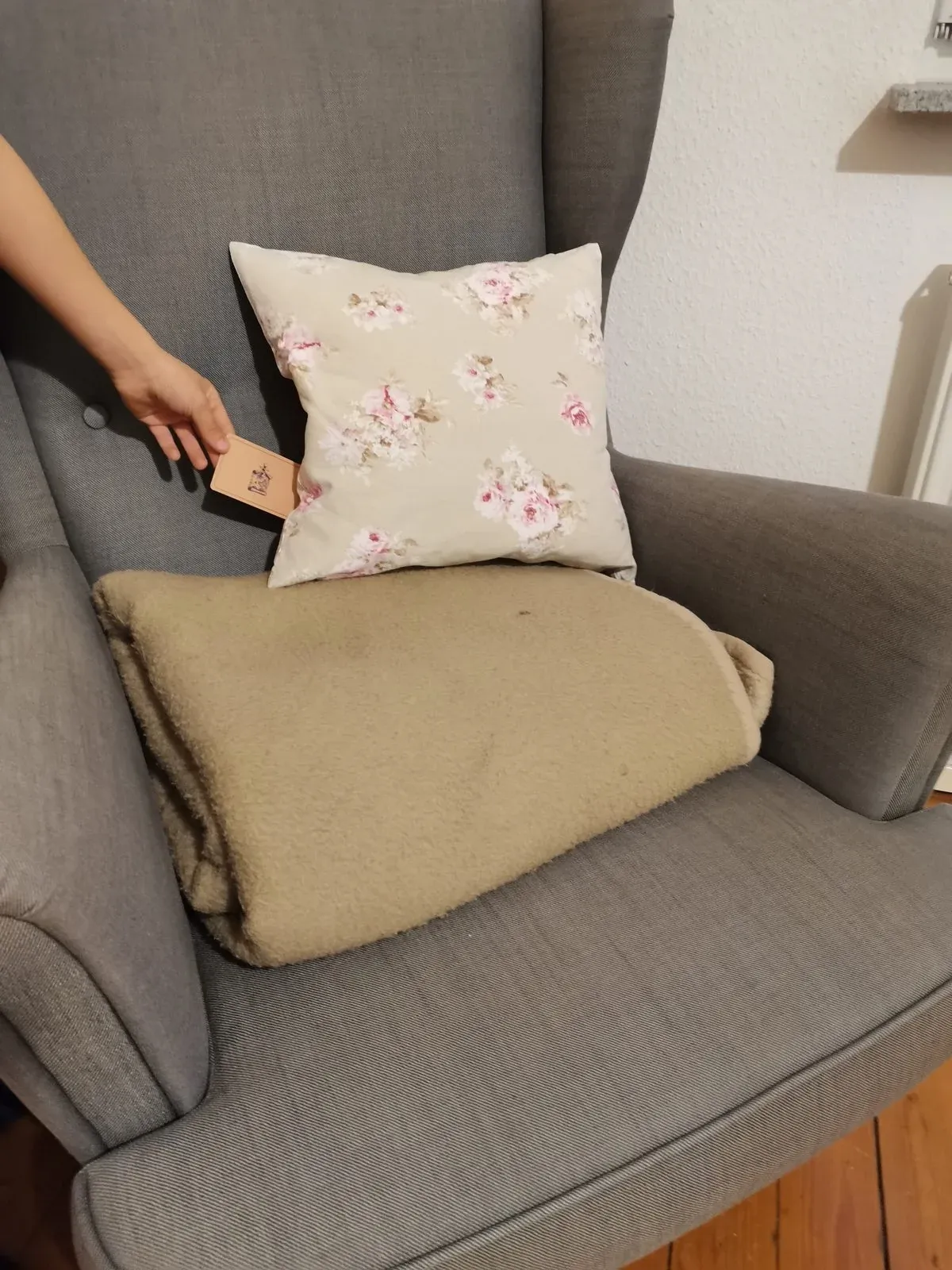
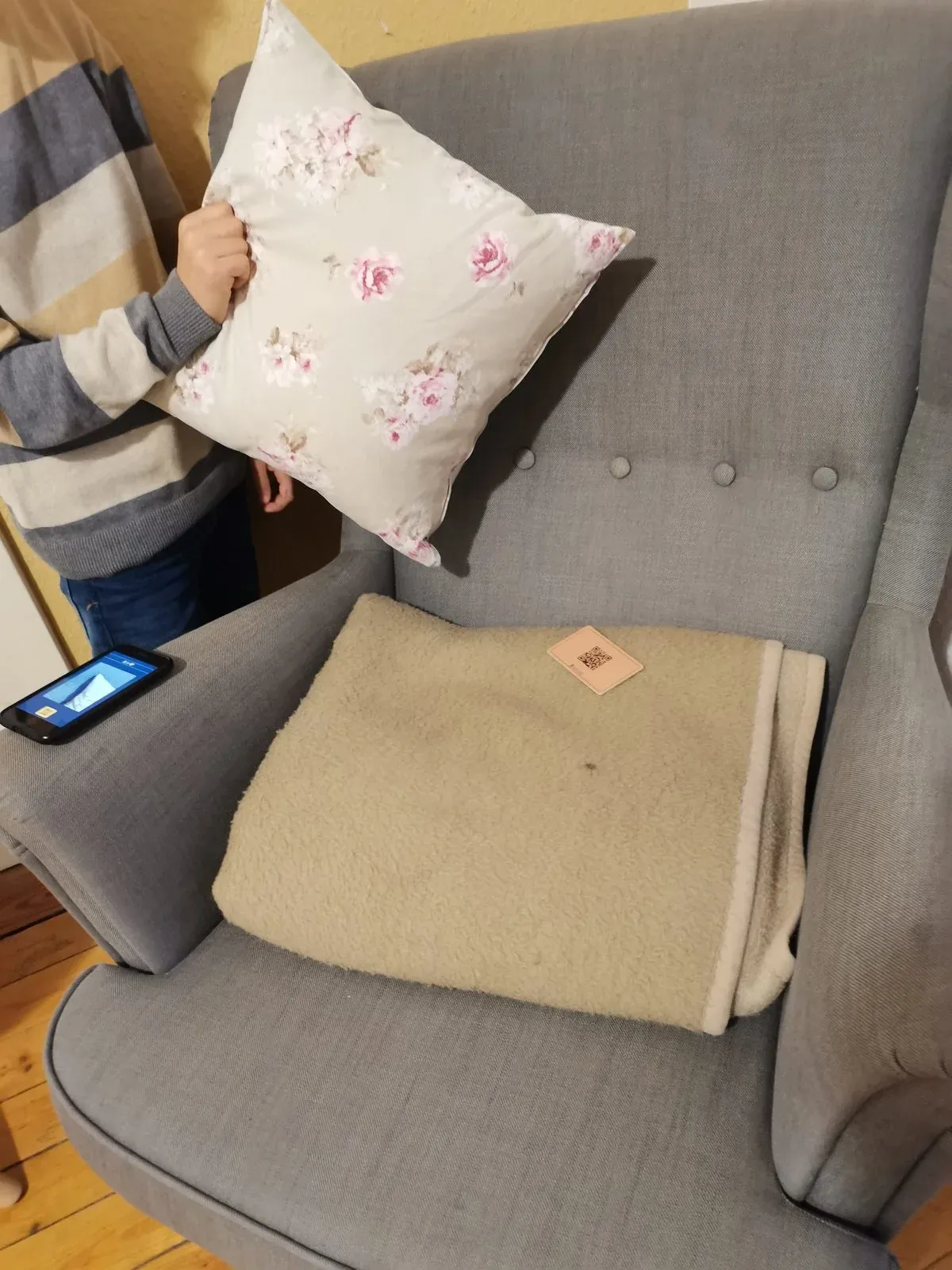
Geht einmal durch Wohnung und Garten und legt die Karten aus. Hinter das Sesselkissen, unter die Treppe, an den Gartenzaun. Fangt mit vier bis fünf Verstecken an — das reicht für eine gute Runde und lässt sich später aufstocken.

Denkt euch die Reihenfolge dabei noch nicht aus. Die legt ihr gleich in der App fest, und ihr könnt sie jederzeit umwerfen.

Eine Schnitzeljägerei-Karte wird hinter einem Sesselkissen versteckt
02

Jede Karte einmal fotografieren

Von jedem Versteck macht ihr ein Foto. Dieses Foto ist der Hinweis, den die Spieler später sehen — es muss also gerade so viel verraten, dass sie den Ort erkennen können.

Über das Foto stellt ihr die Schwierigkeit ein. Der ganze Sessel im Bild ist leicht. Nur ein Zipfel Stoff und ein Stück Wand dahinter ist schwer. Bei kleineren Kindern lieber großzügig zeigen; bei größeren dürft ihr fies werden.

Nahaufnahme des Sessels als Hinweisfoto für das Versteck
03

Neue Jagd anlegen

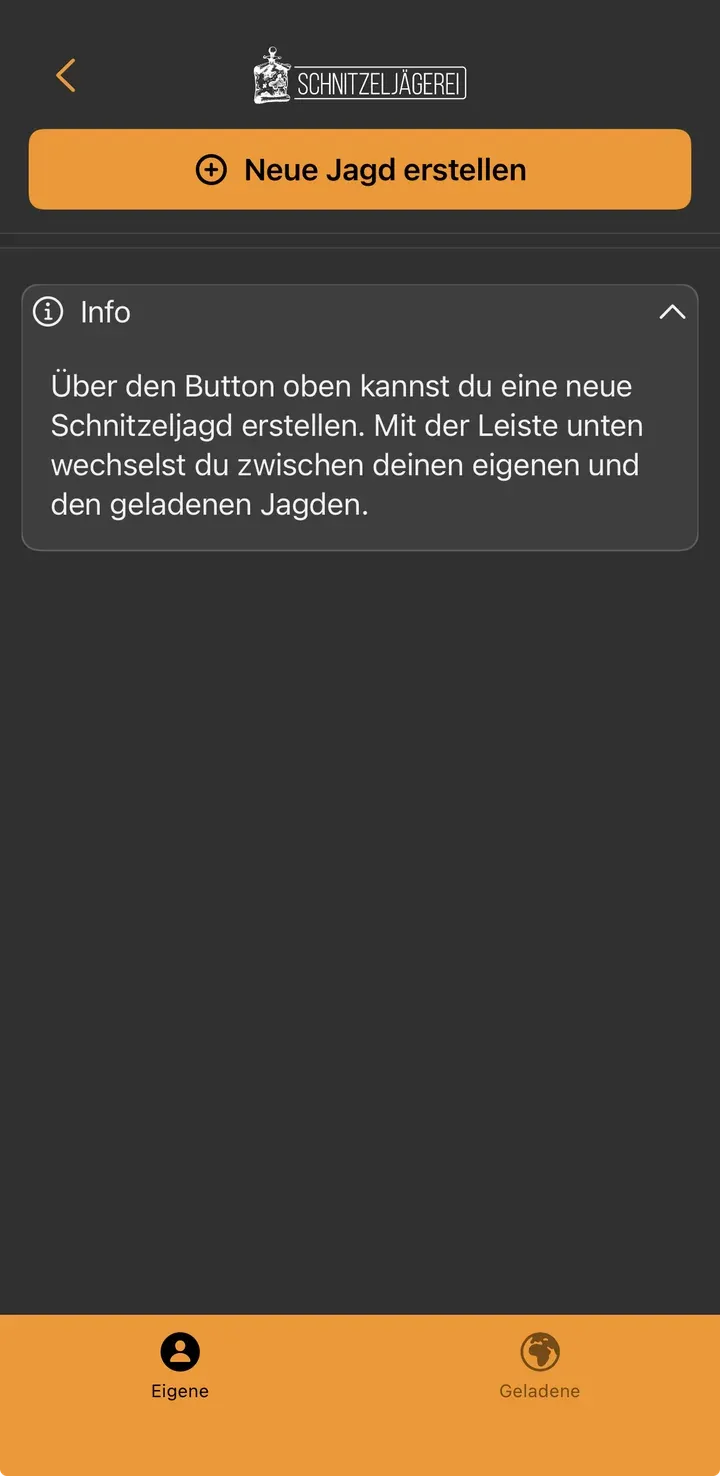
Öffnet die App und tippt auf Los geht's, dann auf Neue Jagd erstellen. Unten wechselt ihr zwischen euren eigenen Jagden und denen, die euch jemand geschickt hat.

App-Ansicht „Eigene Jagden“ mit dem Button „Neue Jagd erstellen“
04

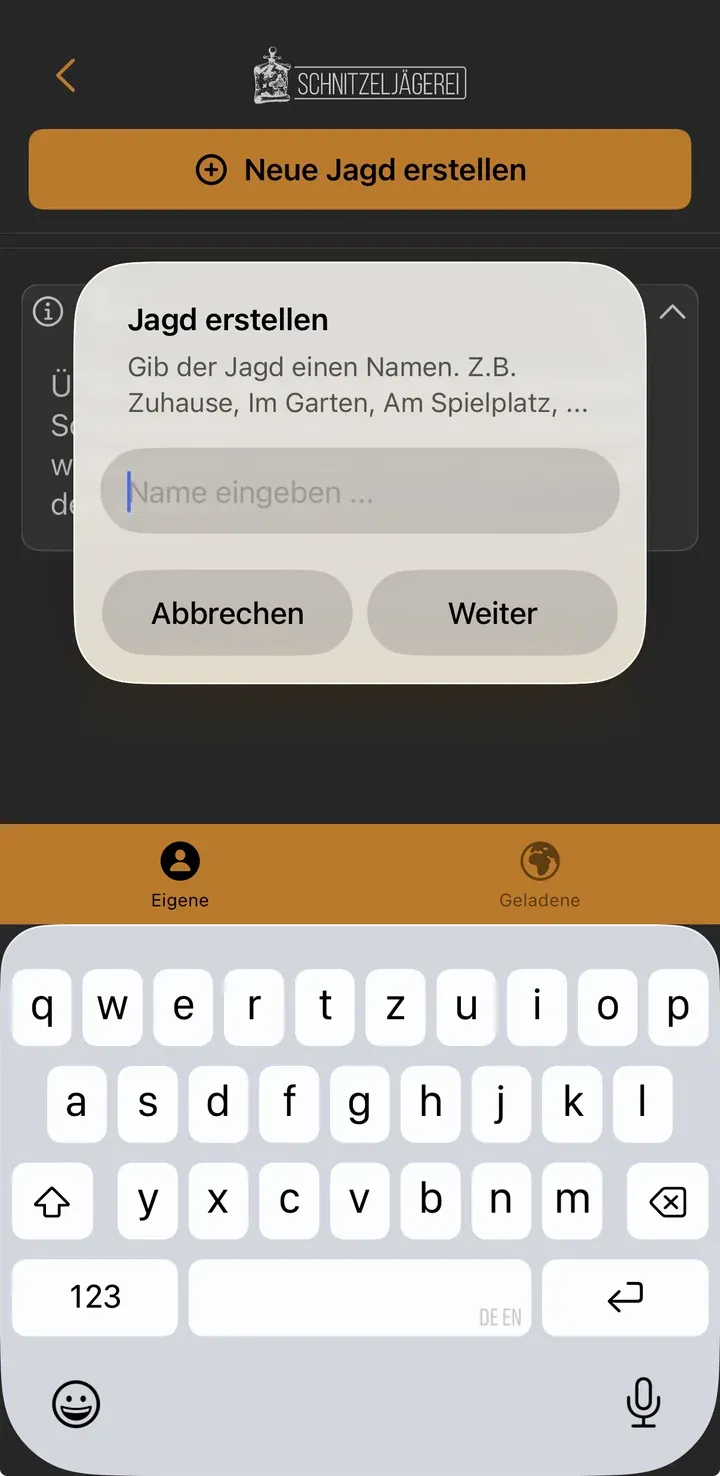
Der Jagd einen Namen geben

Zuhause, Im Garten, Omas Wohnung — der Name ist nur für euch, damit ihr die Runde später wiederfindet.

Und das lohnt sich: Eine einmal angelegte Jagd bleibt erhalten. Beim nächsten Regensonntag startet ihr sie einfach noch einmal.

Dialog „Jagd erstellen“ mit Eingabefeld für den Namen
05

Die Fotos in die Jagd laden

Jetzt kommen die Verstecke hinein. Mit Kamera fotografiert direkt aus der App heraus — praktisch, wenn ihr ohnehin gerade durchs Haus lauft. Aus Galerie nimmt Fotos, die ihr vorher gemacht habt.

Die Bilder bleiben auf eurem Gerät. Sie werden nicht hochgeladen — deshalb wird diese Jagd auch auf dem Gerät gespielt, auf dem ihr sie angelegt habt.

Leerer Bearbeiten-Screen mit den Buttons „Mit Kamera“ und „Aus Galerie“
06

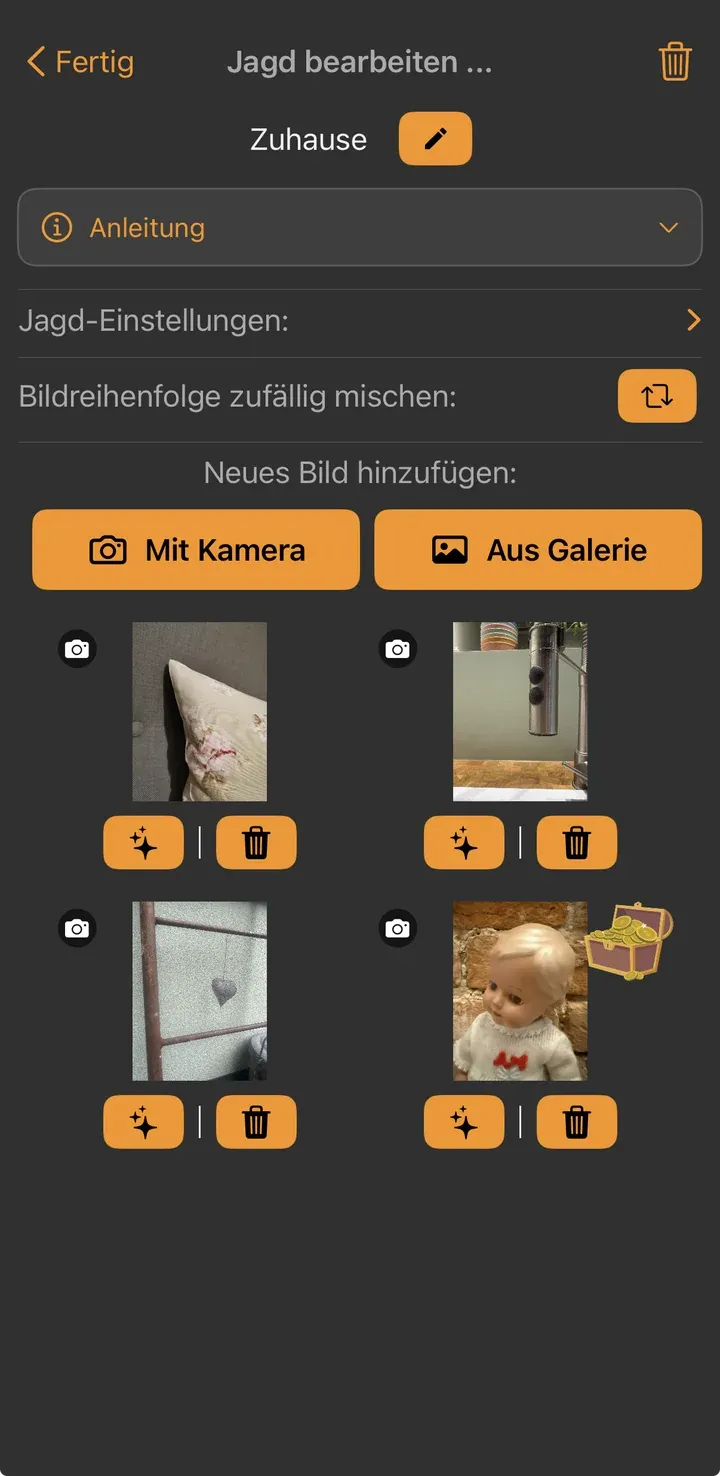
Reihenfolge prüfen — der Schatz kommt zuletzt

Die Bilder stehen in der Reihenfolge, in der die Spieler sie sehen werden. Umsortieren geht auf zwei Wegen: Zufällig mischen würfelt alles neu, oder ihr haltet den Finger auf ein Bild und zieht es an seinen Platz.

Das letzte Bild trägt die Schatztruhe. Dort endet die Jagd, dort legt ihr neben die Karte den echten Schatz. Nach jedem Mischen also einmal nach unten schauen, ob die Truhe noch am richtigen Versteck hängt.

Ist ein Foto misslungen, tippt auf das kleine Kamera-Symbol an der Bildecke — dann könnt ihr es neu aufnehmen oder ein anderes aus der Galerie wählen, ohne die Station neu anzulegen. Der Papierkorb daneben entfernt die ganze Station samt allem, was ihr an ihr hinterlegt habt.

Bearbeiten-Screen mit vier Versteckbildern, das letzte trägt ein Schatztruhen-Symbol
07

Losspielen

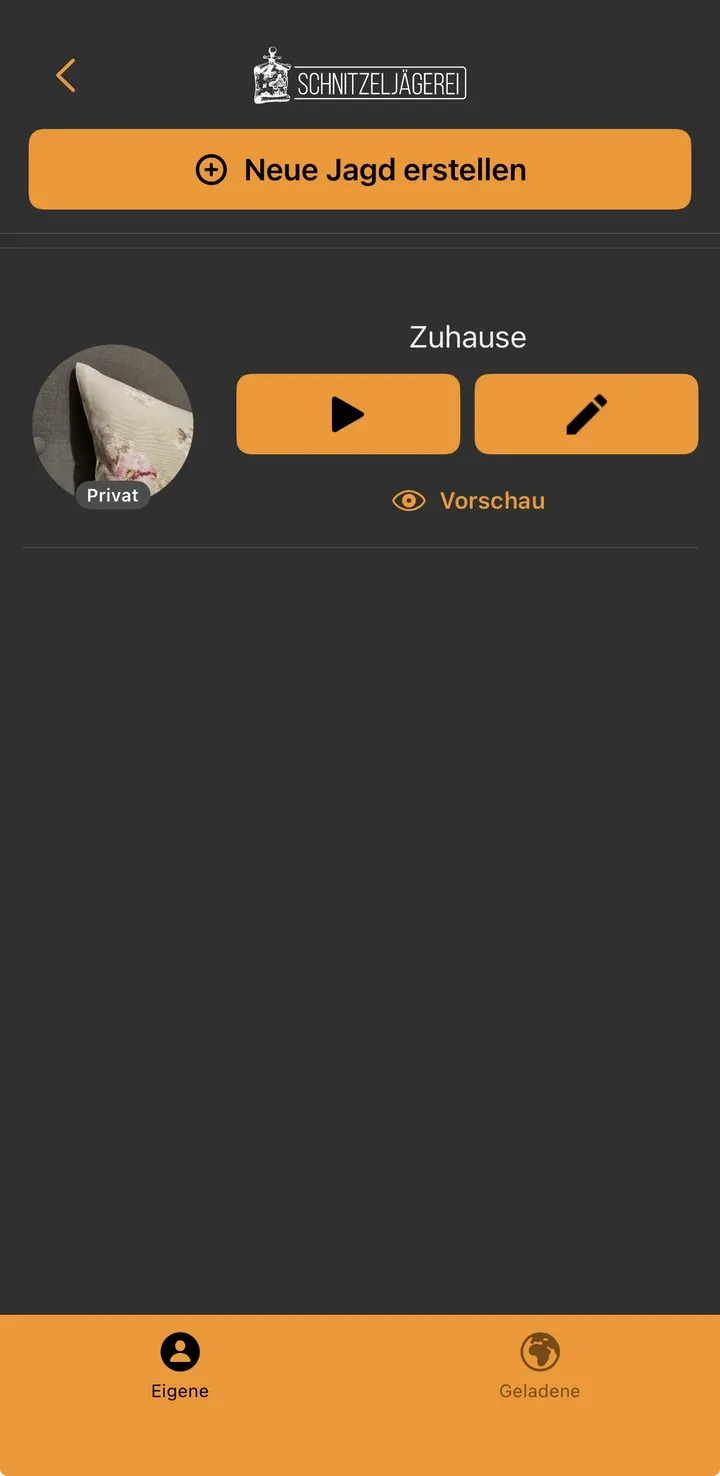
Zurück in der Übersicht steht eure Jagd. Der Play-Button startet sie, der Stift führt zurück ins Bearbeiten, und über die Vorschau seht ihr alles noch einmal aus Sicht der Spieler.

Bevor ihr das Handy weitergebt, lohnt sich ein Handgriff: die App anpinnen. Dann lässt sie sich nicht versehentlich schließen und niemand landet aus Versehen in eurem Postfach.

Jagd „Zuhause“ in der Übersicht mit Play-, Bearbeiten- und Vorschau-Button
08

Suchen, finden, scannen

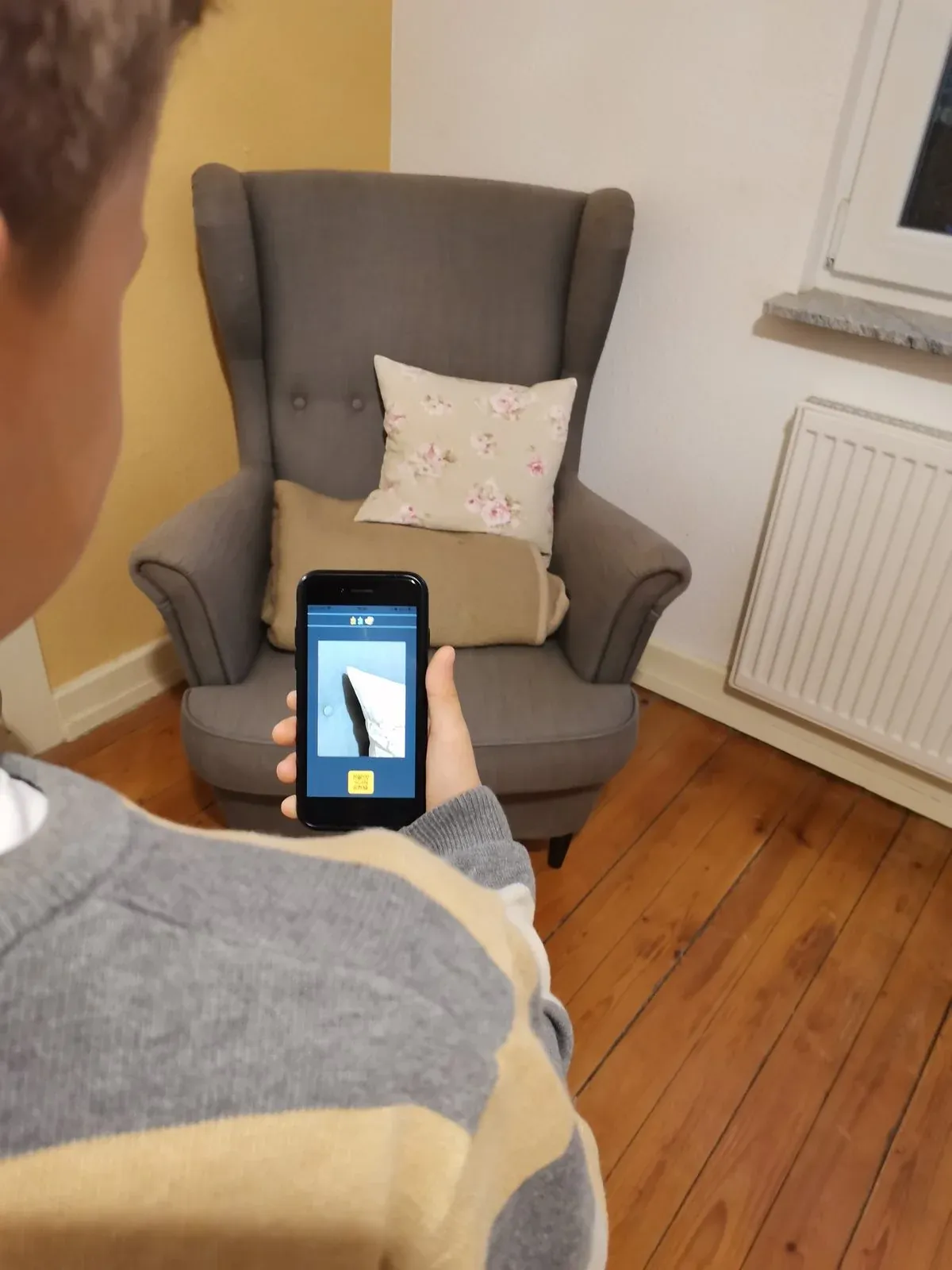
Die App zeigt das erste Hinweisbild. Jetzt sind die Spieler dran: Ort erkennen, hinlaufen, Karte finden. Oben läuft eine Reihe kleiner Karten mit — jede gefundene färbt sich golden, so ist immer klar, wie viel noch vor ihnen liegt.

Zwei Kinder suchen mit dem Handy in der Hand nach dem nächsten Versteck
09

Karte einsammeln, Code scannen

Karte einstecken, den QR-Code darauf scannen — und das nächste Hinweisbild erscheint. Die eingesammelten Karten sind übrigens die halbe Freude: Am Ende hat jeder einen kleinen Stapel in der Hand.

Ein Kind hält die gefundene Karte in der Hand
10

Der Schatz

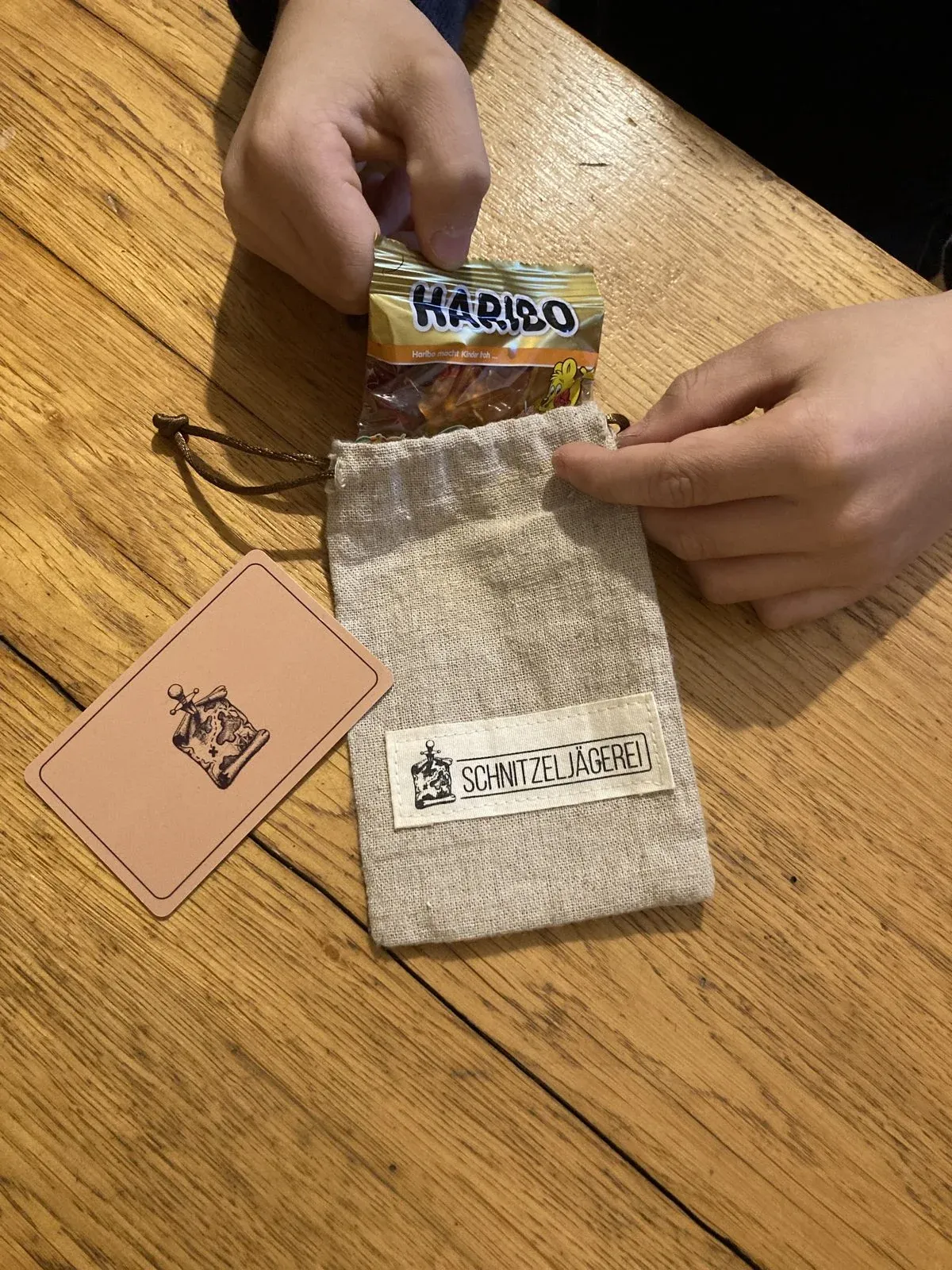
Hinter der letzten Karte liegt, was ihr dort hinterlegt habt. Ein paar Süßigkeiten, ein kleines Mitbringsel, das Eis-Versprechen auf einem Zettel — es muss nichts Großes sein. Das Finden ist der Schatz.

Kinder packen den gefundenen Schatz aus
11

Geschafft

Sobald die letzte Karte gescannt ist, springt die App auf den Erfolgs-Screen. Oben ist die Kartenreihe vollständig golden, unten werden die Goldstücke gutgeschrieben — eines pro gefundener Karte.

Zurück geht es bewusst nicht auf dem üblichen Weg: Damit kleine Kinder die Jagd nicht versehentlich beenden, muss man drei Mal auf die Schatztruhe tippen. Die App sagt es unten am Rand auch selbst.

Erfolgs-Screen mit offener Schatztruhe, „Herzlichen Glückwunsch“ und der Gutschrift von vier Goldstücken
12

Das Erinnerungsfoto

Auf dem Erfolgs-Screen steht Erinnerungsfoto erstellen. Die Kamera öffnet sich — und die Schatztruhe liegt schon im Bild. Die Spieler setzen sich dahinter, und auf dem Foto sieht es aus, als stünde die Truhe wirklich vor ihnen.

Das Foto landet in eurer Fotomediathek.

Statt der Truhe könnt ihr auch ein eigenes Bild einblenden lassen — ein Maskottchen etwa. Das steht in den Jagd-Einstellungen, dort lässt sich das Erinnerungsfoto auch ganz abschalten.

Kamera-Ansicht: zwei jubelnde Kinder, davor die eingeblendete Schatztruhe der Schnitzeljägerei

Beim nächsten Mal

Die Jagd bleibt gespeichert. Ihr könnt sie unverändert noch einmal spielen — oder ihr versteckt die Karten neu, tauscht ein paar Fotos aus und drückt einmal auf Zufällig mischen. Aus derselben Wohnung wird so beliebig oft eine neue Runde.

Kapitel 02

Sprach-Hinweise

Zu jedem Versteck könnt ihr etwas aufsprechen. Wer spielt, sieht das Suchbild und hört eure Stimme dazu — ein Reim, ein Tipp, eine kleine Geschichte.

Zwei Dinge werden dadurch möglich. Erstens spielen Kinder mit, die noch nicht lesen — sie brauchen niemanden mehr, der ihnen etwas vorliest. Zweitens könnt ihr das Suchbild absichtlich nichtssagend halten und den eigentlichen Hinweis in die Stimme legen. Dann wird aus der Suchjagd eine Hörübung: zuhören, merken, verstehen.

01

Extras öffnen

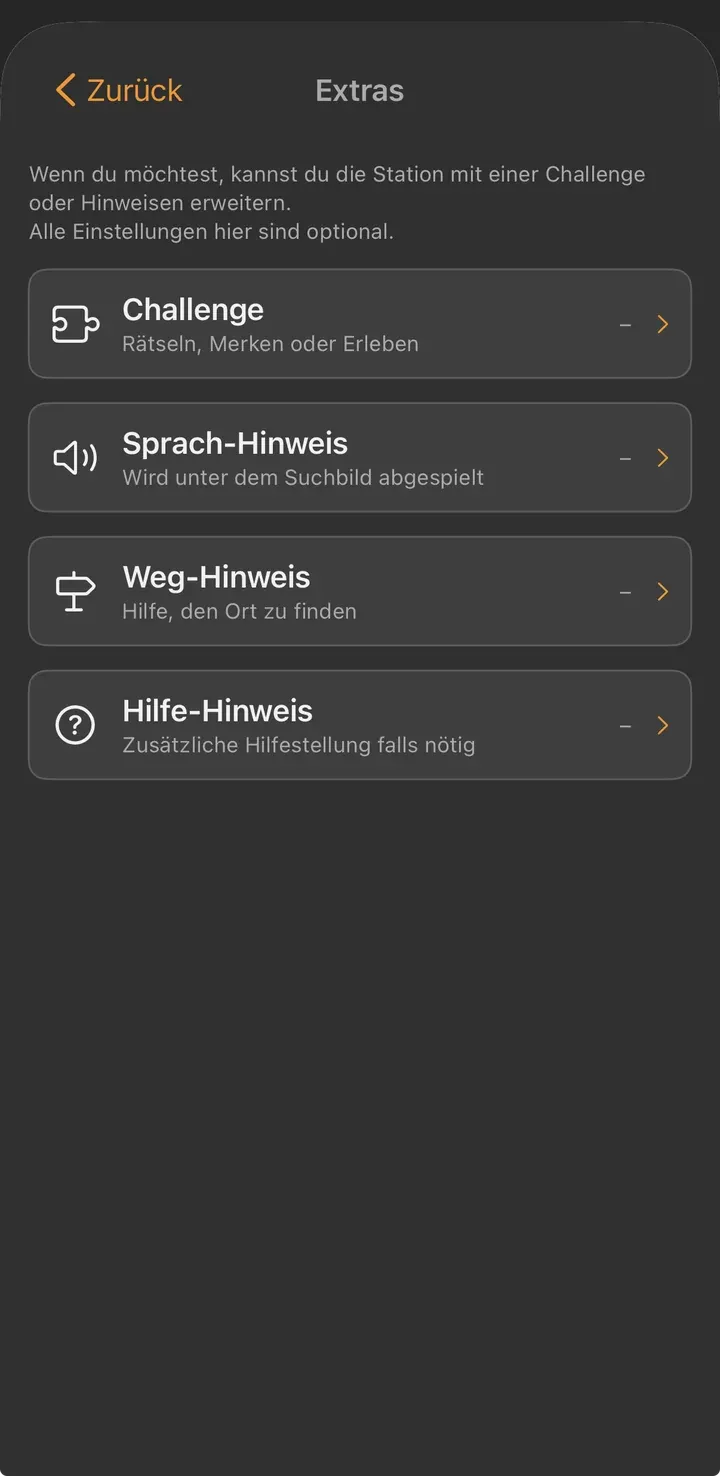
Im Bearbeiten-Screen sitzt unter jedem Versteckbild ein Button mit einem Funkel-Symbol. Der führt zu den Extras dieser einen Station.

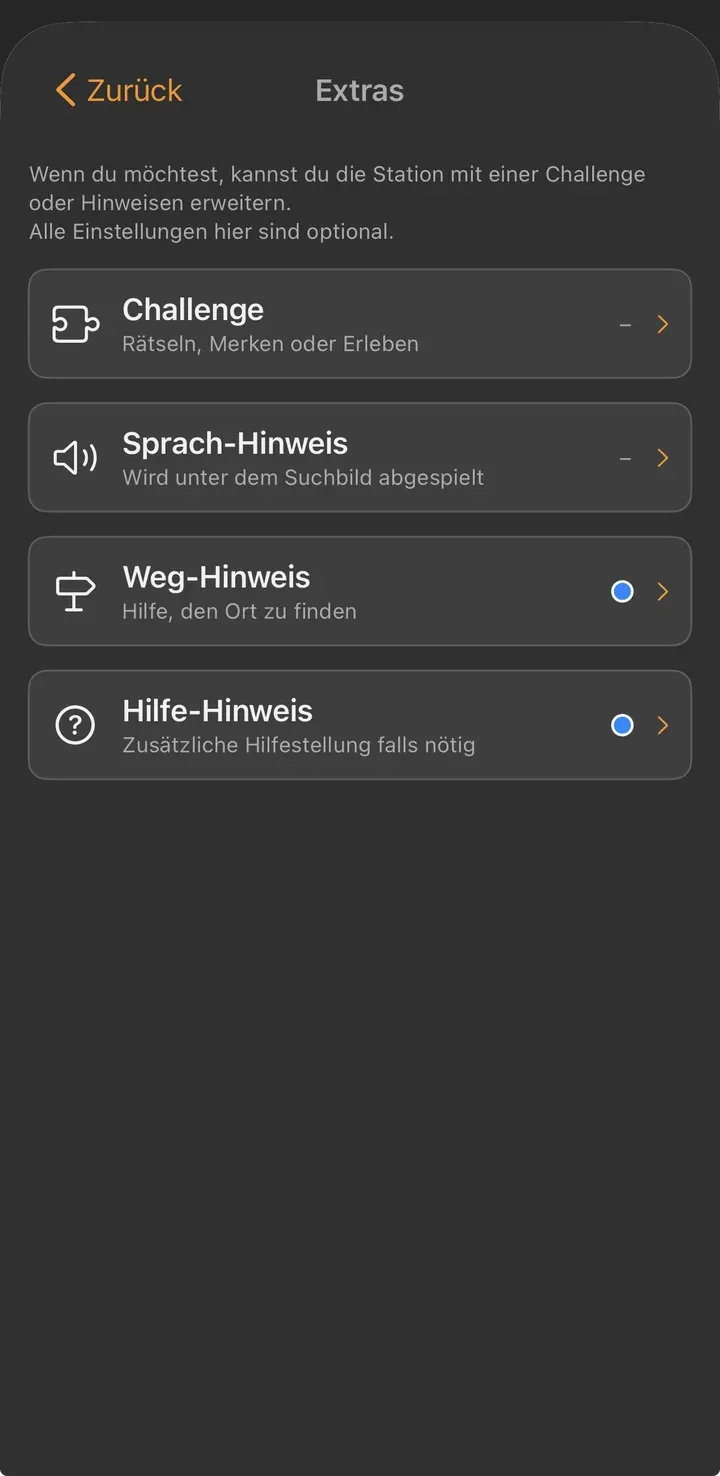
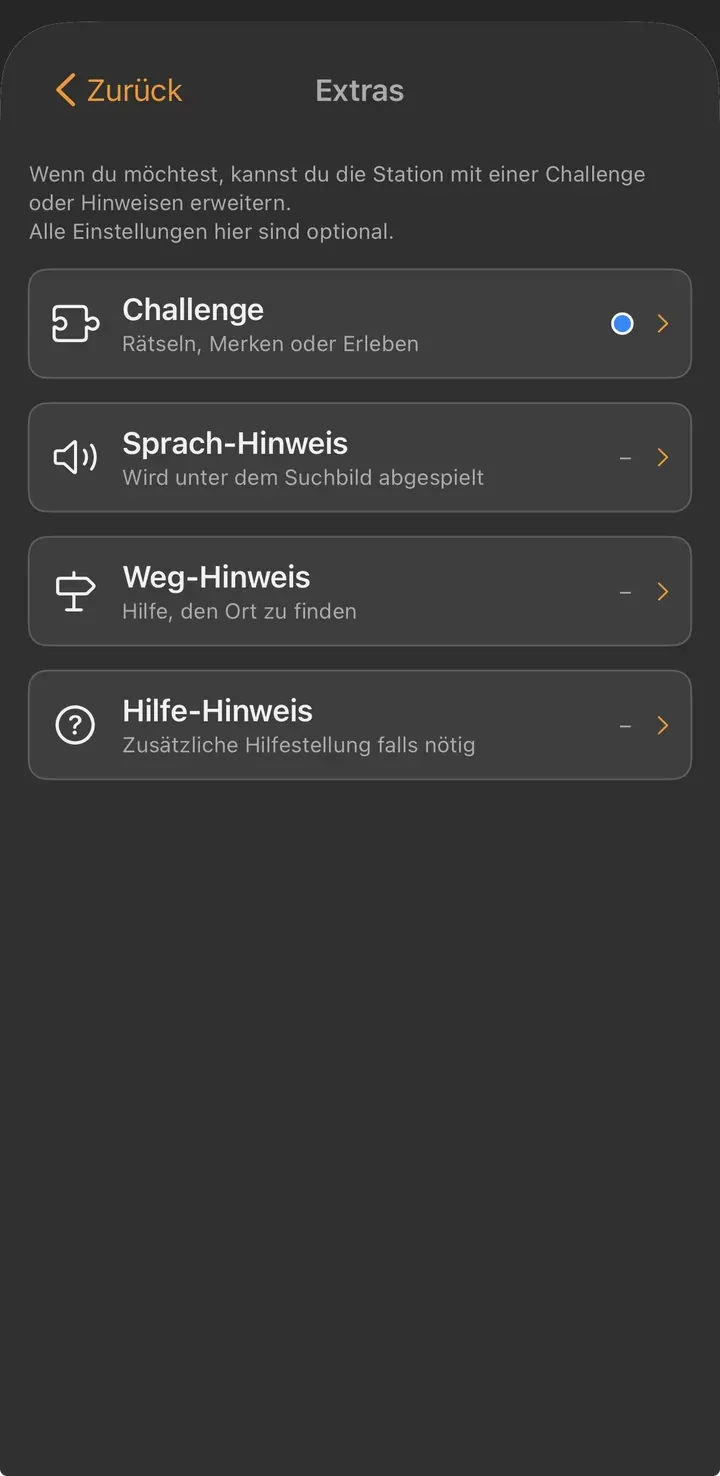
Vier Dinge stehen dort bereit, alle freiwillig. Für dieses Kapitel geht es um den Sprach-Hinweis — Weg- und Hilfe-Hinweis kommen im nächsten.

Extras-Ansicht mit Challenge, Sprach-Hinweis, Weg-Hinweis und Hilfe-Hinweis
02

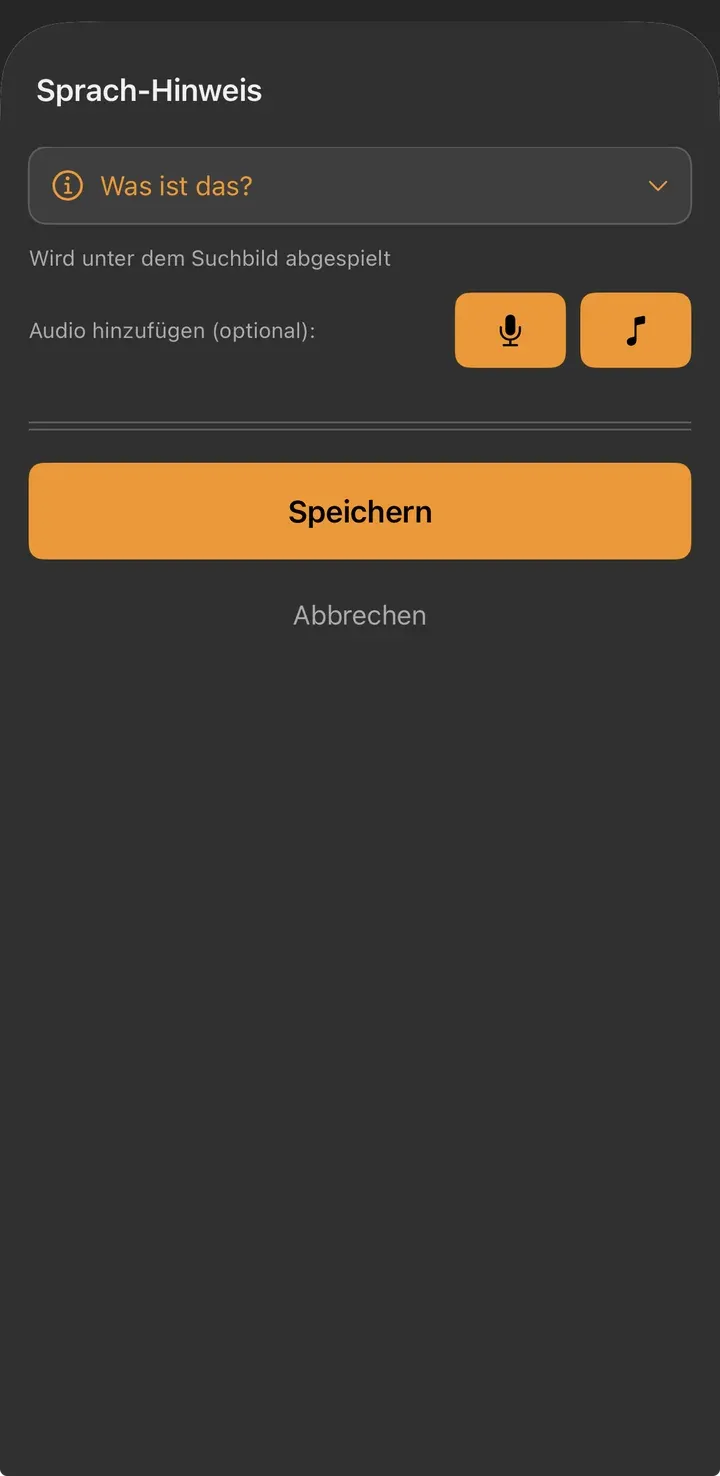
Aufnehmen oder Datei wählen

Zwei Wege führen zum Ton. Das Mikrofon nimmt direkt auf — das ist der Normalfall und dauert zehn Sekunden. Das Notensymbol holt eine fertige Audiodatei aus euren Dateien, falls ihr etwas vorbereitet habt.

Dialog „Sprach-Hinweis“ mit einem Mikrofon-Button und einem Noten-Button
03

Draufsprechen

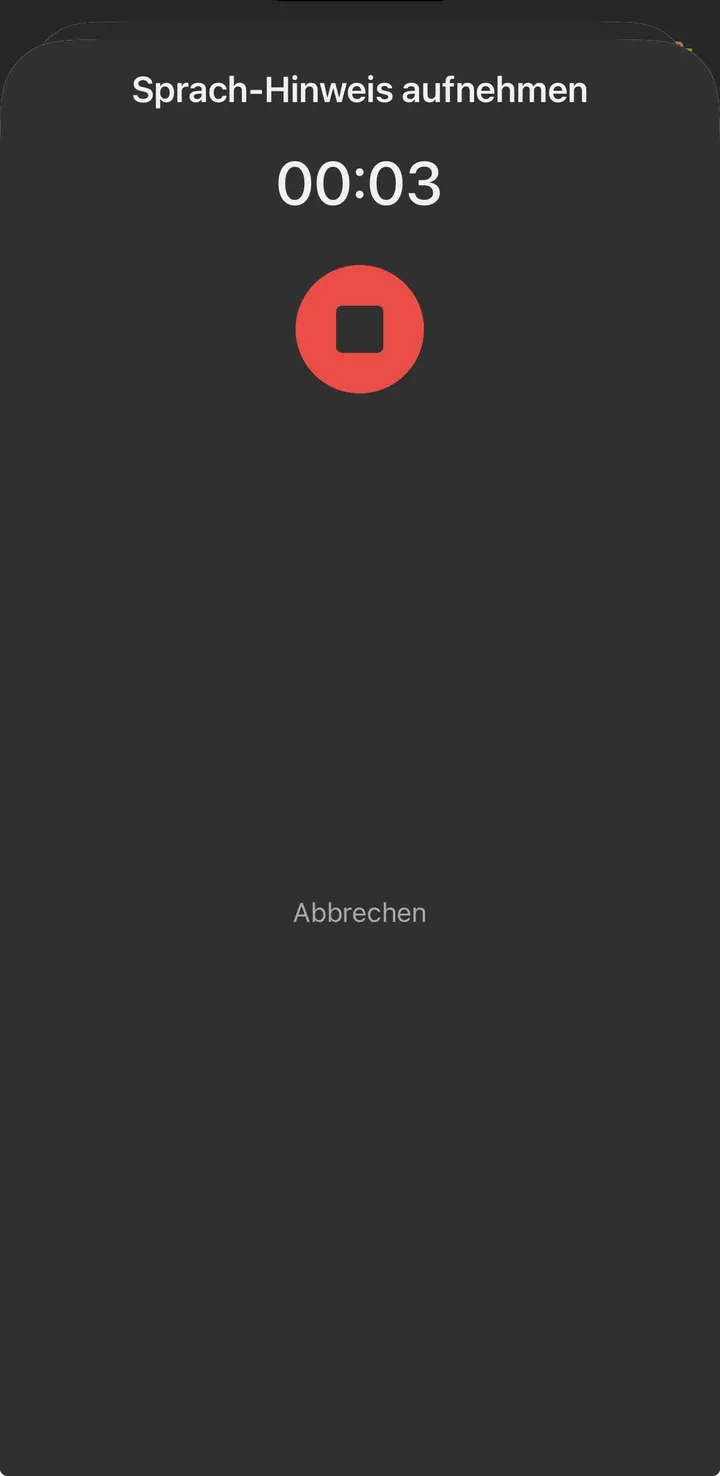
Die Aufnahme läuft sofort, der Zähler zeigt mit. Der rote Button beendet sie.

Haltet euch kurz. Ein bis zwei Sätze reichen, und ein kurzer Hinweis wird lieber dreimal angehört als ein langer einmal.

Aufnahme läuft, Zähler bei drei Sekunden, roter Stopp-Button
04

Anhören und speichern

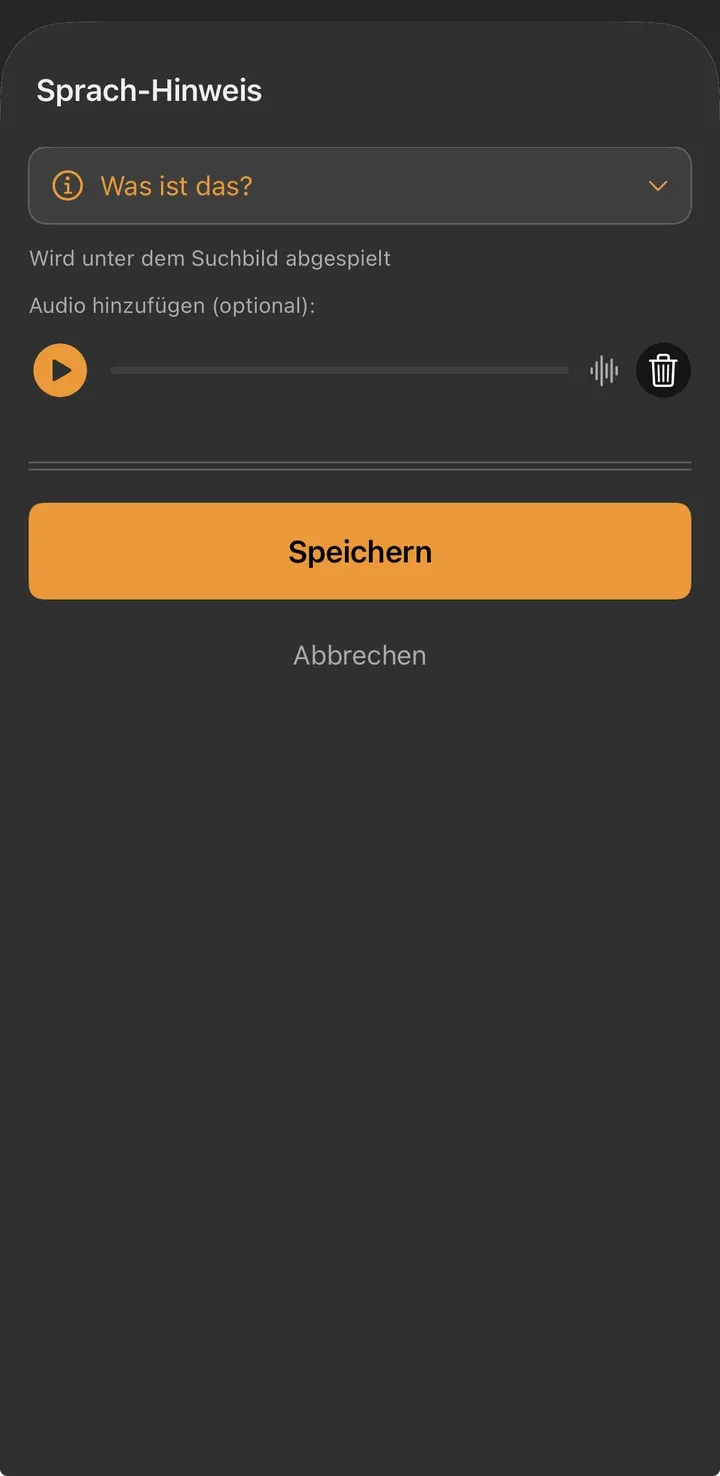
Danach könnt ihr die Aufnahme abhören, wegwerfen und neu machen. Erst Speichern hängt sie an die Station.

Fertige Aufnahme mit Abspiel-Button und Papierkorb, darunter Speichern
05

So kommt es im Spiel an

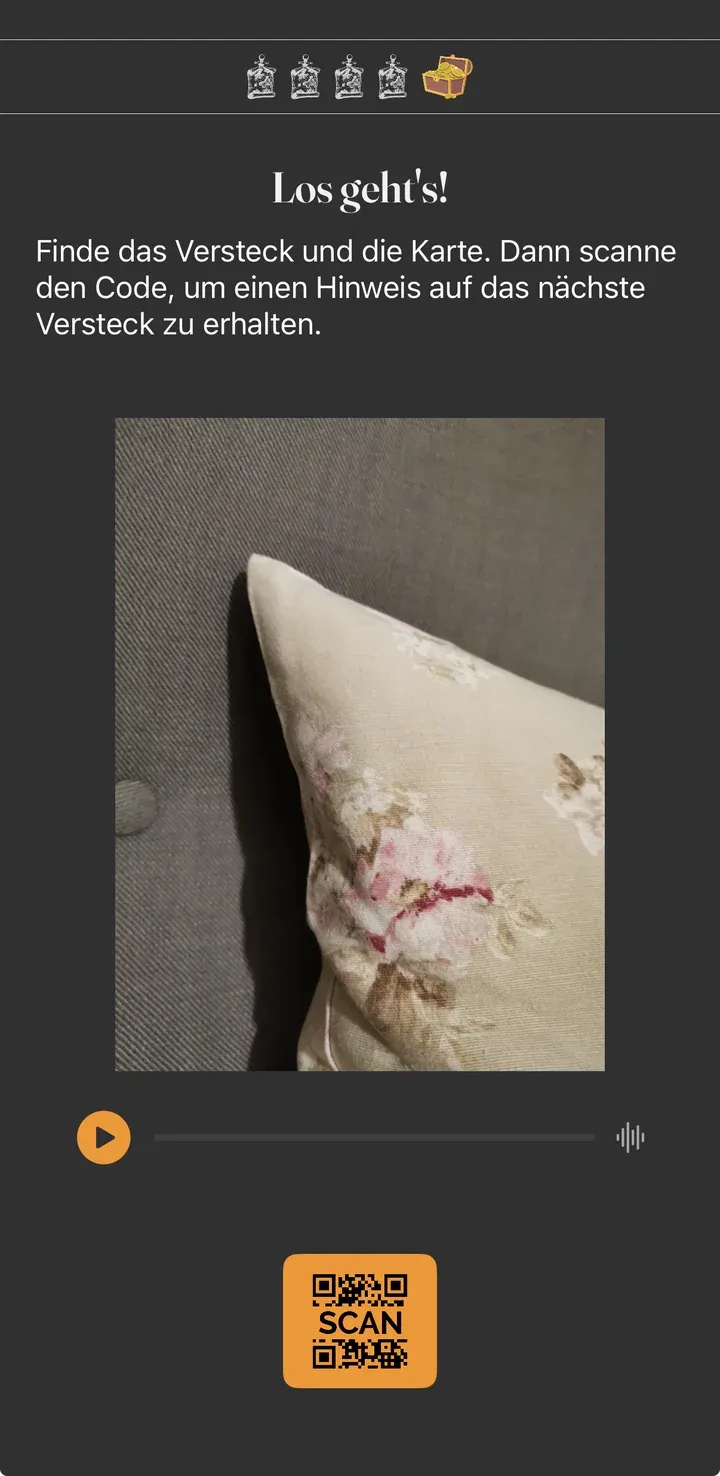
Im Spiel erscheint der Ton als Abspiel-Leiste direkt unter dem Suchbild. Angetippt wird er, so oft jemand mag.

Spielansicht: Suchbild, darunter ein Abspiel-Button für den Sprach-Hinweis

Die Jagd ganz ohne Suchbilder

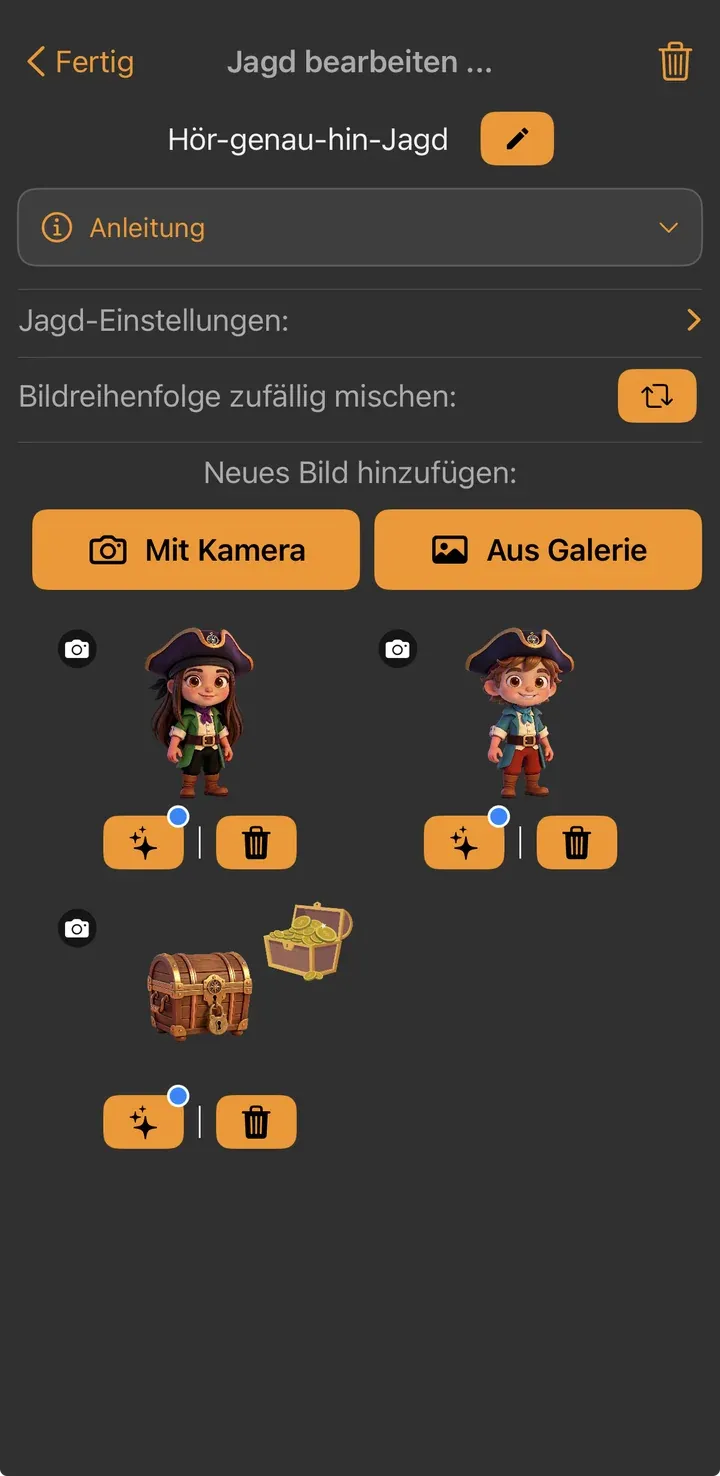
Wenn das Hören die eigentliche Aufgabe sein soll, dreht ihr den Spieß um: Statt eines Versteckfotos nehmt ihr ein neutrales Bild — ein Maskottchen, eine Zeichnung, für jede Station dasselbe. Verraten tut es nichts. Der ganze Hinweis steckt in eurer Stimme.

„Ich stehe im Flur und bin aus Holz. Man hängt Jacken an mich." Jetzt muss zugehört und nachgedacht werden, nicht verglichen.

Für die Verstecke selbst ändert sich nichts — die Karten liegen wie immer, gescannt wird wie immer.

Jagd „Hör-genau-hin-Jagd“ im Bearbeiten-Screen: statt Versteckfotos stehen dort gezeichnete Figuren

Kapitel 03

Weg- und Hilfe-Hinweise

Manchmal steht eine Gruppe vor dem Suchbild und kommt nicht weiter. Das Foto ist zu knapp geraten, der Ort liegt weiter weg als gedacht, oder das Versteck ist raffinierter, als es beim Auslegen schien.

Dagegen gibt es zwei Sicherungen — den Weg-Hinweis und den Hilfe-Hinweis. Beide sind freiwillig, beide werden nur angezeigt, wenn die Spieler von sich aus danach tippen.

Besonders wichtig sind sie, wenn ihr nicht dabei seid. Wer die Jagd weitergibt — an die Nachbarskinder, an die Klasse, an eine Gruppe auf dem Kindergeburtstag — kann nicht nachhelfen, wenn es hakt. Dann entscheidet ein hinterlegter Hinweis darüber, ob weitergespielt oder abgebrochen wird. Ein Abbruch ist das Einzige, was eine Schnitzeljagd wirklich verdirbt.

Beide sitzen in den Extras einer Station. Ein blauer Punkt zeigt, wo schon etwas hinterlegt ist — ein Strich, wo noch nichts liegt. So seht ihr beim Durchgehen sofort, welche Station noch ungesichert ist.

Extras-Übersicht einer Station: Weg-Hinweis und Hilfe-Hinweis tragen einen blauen Punkt, Challenge und Sprach-Hinweis einen Strich

Weg-Hinweis

Hilft, den Ort zu finden

Bringt die Gruppe in die richtige Ecke, ohne das Versteck zu verraten.

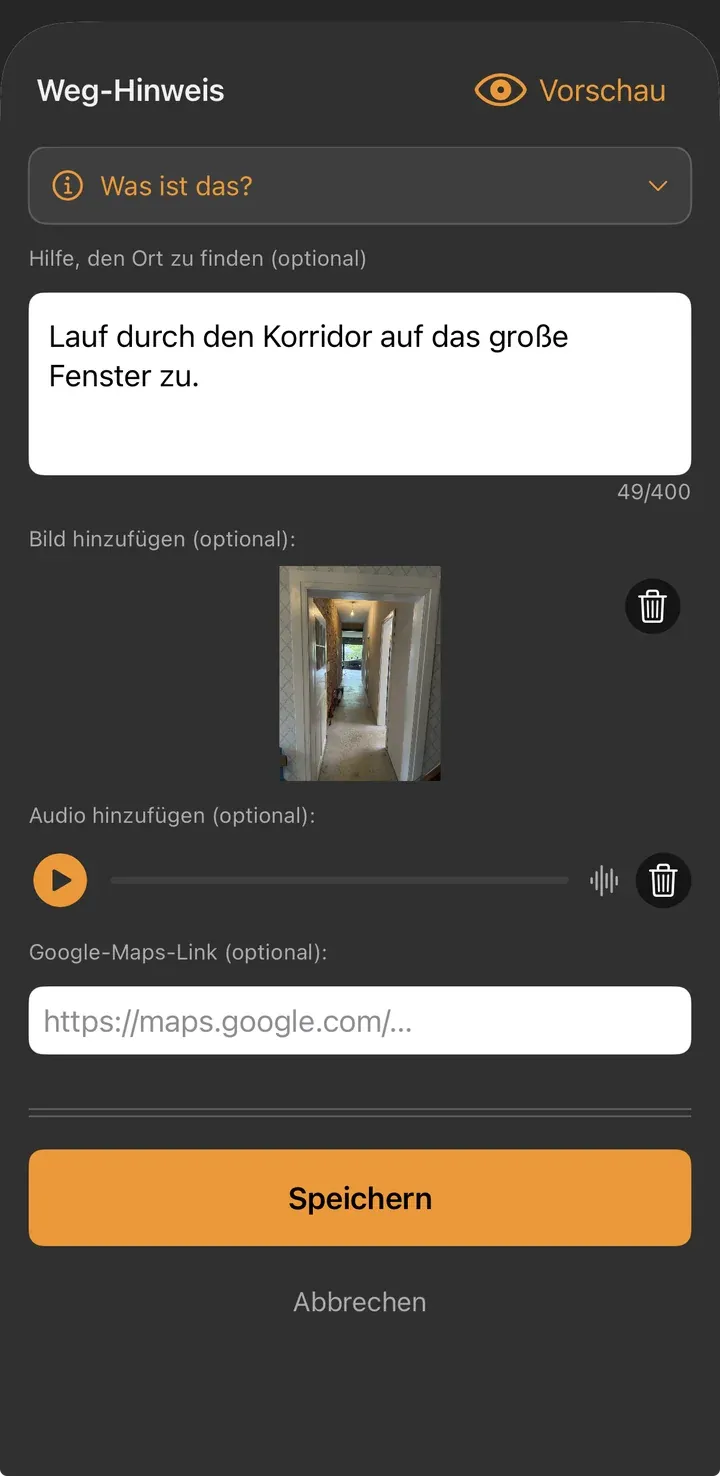
„Lauf durch den Korridor auf das große Fenster zu."

Hilfe-Hinweis

Die letzte Rettung

Setzt an, wenn der Ort gefunden ist, die Karte aber trotzdem nicht auftaucht.

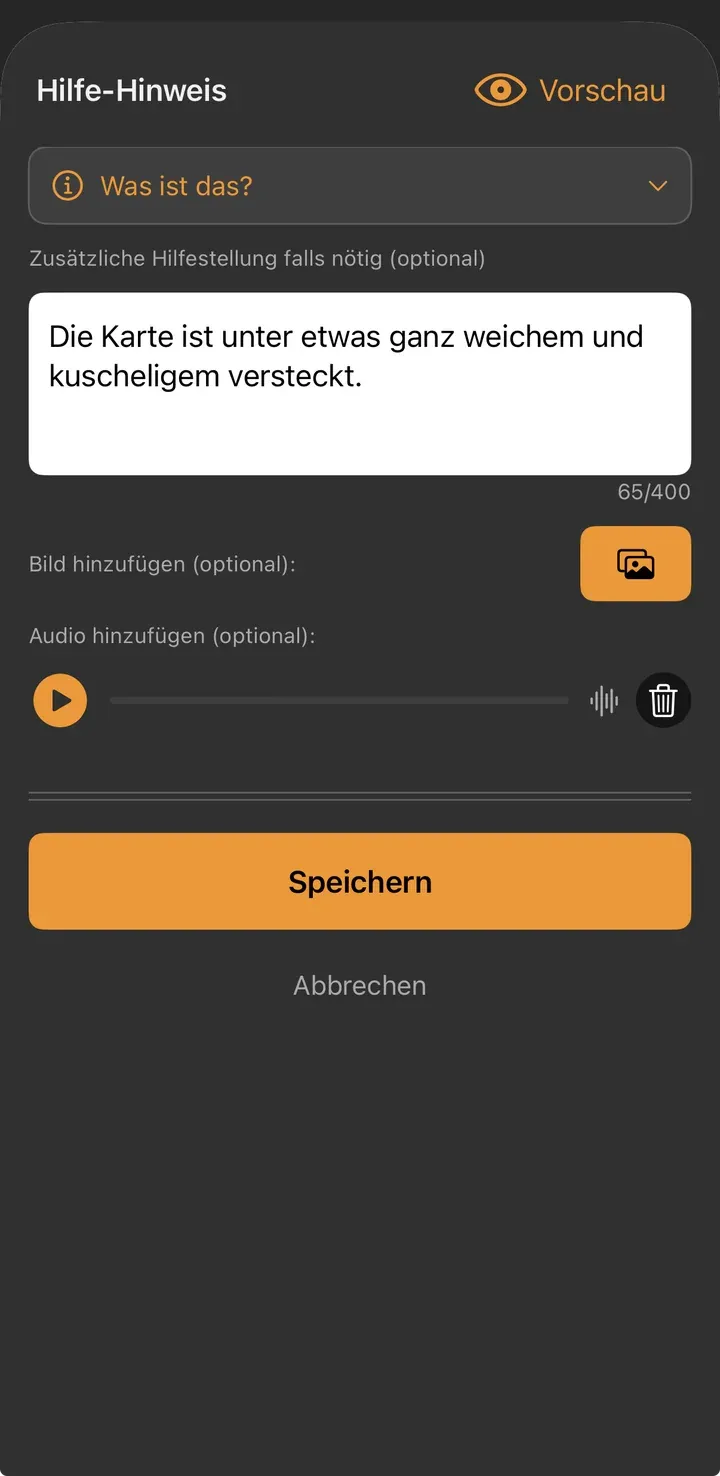
„Die Karte ist unter etwas ganz Weichem und Kuscheligem versteckt."

01

Anlegen — Text, Bild, Ton, wie ihr mögt

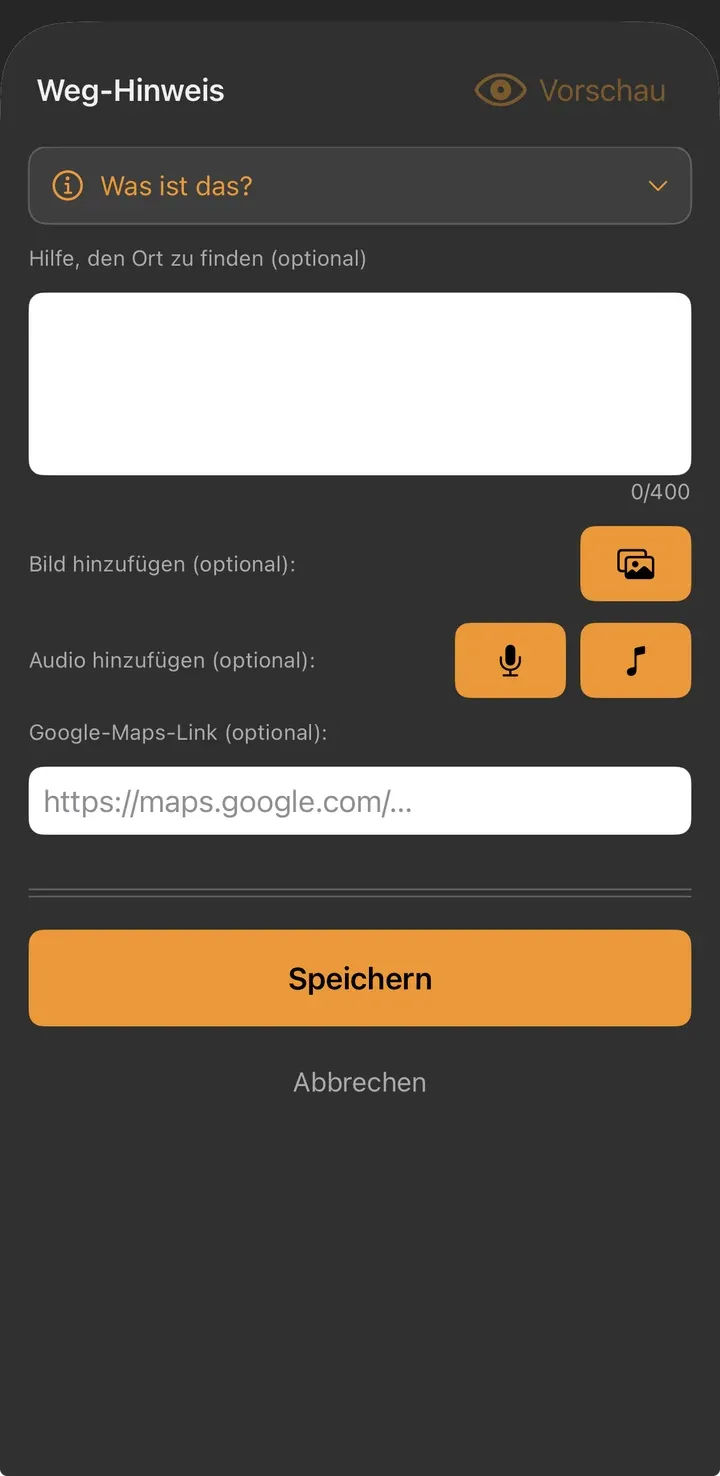
Ihr könnt einen Text schreiben (bis 400 Zeichen), ein Bild anhängen, etwas aufsprechen — oder alles zusammen. Nichts davon ist Pflicht. Über Vorschau oben rechts seht ihr jederzeit, wie es im Spiel ankommt.

Leerer Weg-Hinweis-Dialog mit Textfeld, Bild-Button, Audio-Buttons und Feld für einen Google-Maps-Link
02

Ein Beispiel mit allem

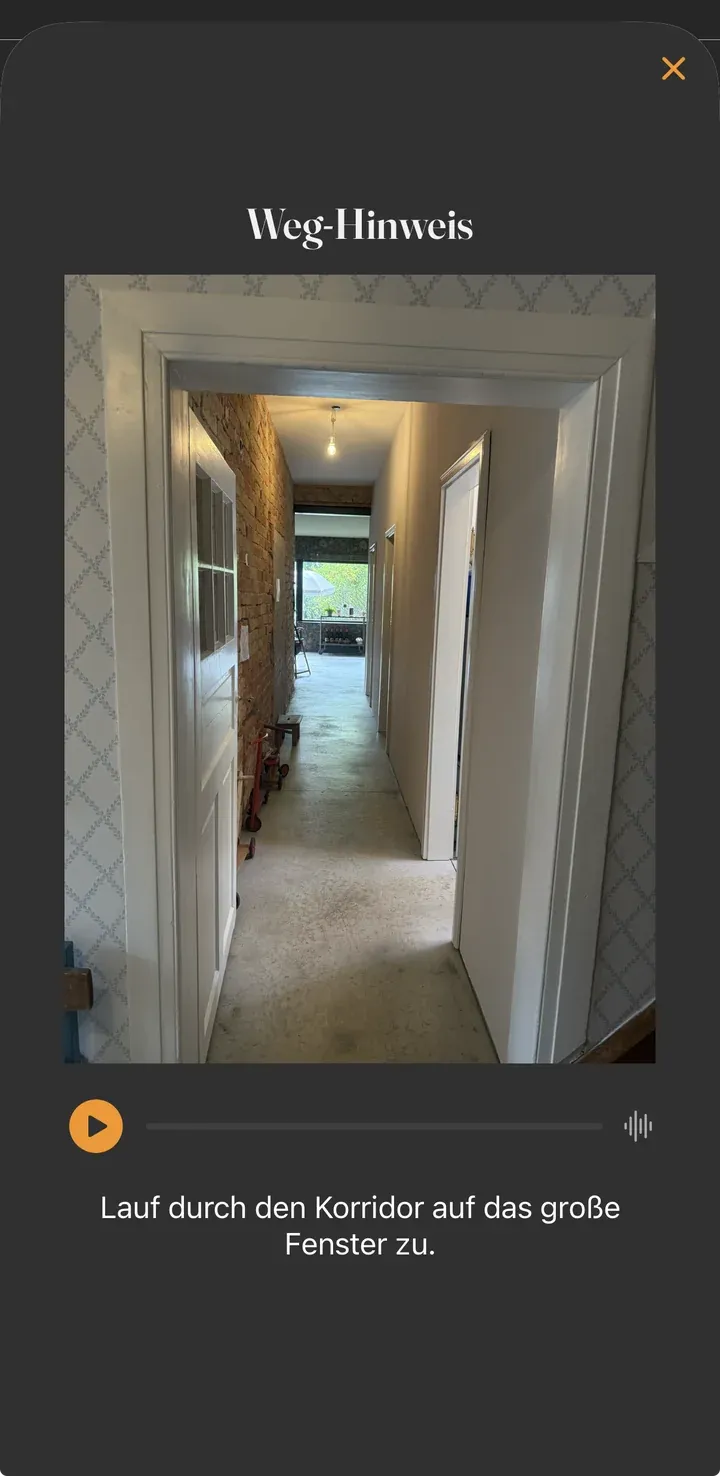
Hier zeigt ein Foto den Korridor, der Text nennt die Richtung, und die Stimme sagt dasselbe noch einmal für alle, die nicht lesen.

Drei Kanäle sind selten nötig. Aber wenn eine Gruppe gemischt ist — ein Kind liest schon, das andere noch nicht — deckt ihr damit beide ab.

Ausgefüllter Weg-Hinweis: Text, Foto des Korridors und eine Tonaufnahme
03

Der Hilfe-Hinweis

Aufgebaut wie der Weg-Hinweis, nur ohne Kartenlink — er beschreibt kein Ziel, sondern das Versteck selbst.

Deshalb lohnt es sich, ihn etwas verspielt zu formulieren statt ihn einfach zu verraten. „Etwas ganz Weiches und Kuscheliges" ist ein Rätsel, das die Spieler noch selbst lösen — nur eben ein leichteres.

Ausgefüllter Hilfe-Hinweis mit Text und Tonaufnahme
04

Im Spiel: zwei kleine Symbole

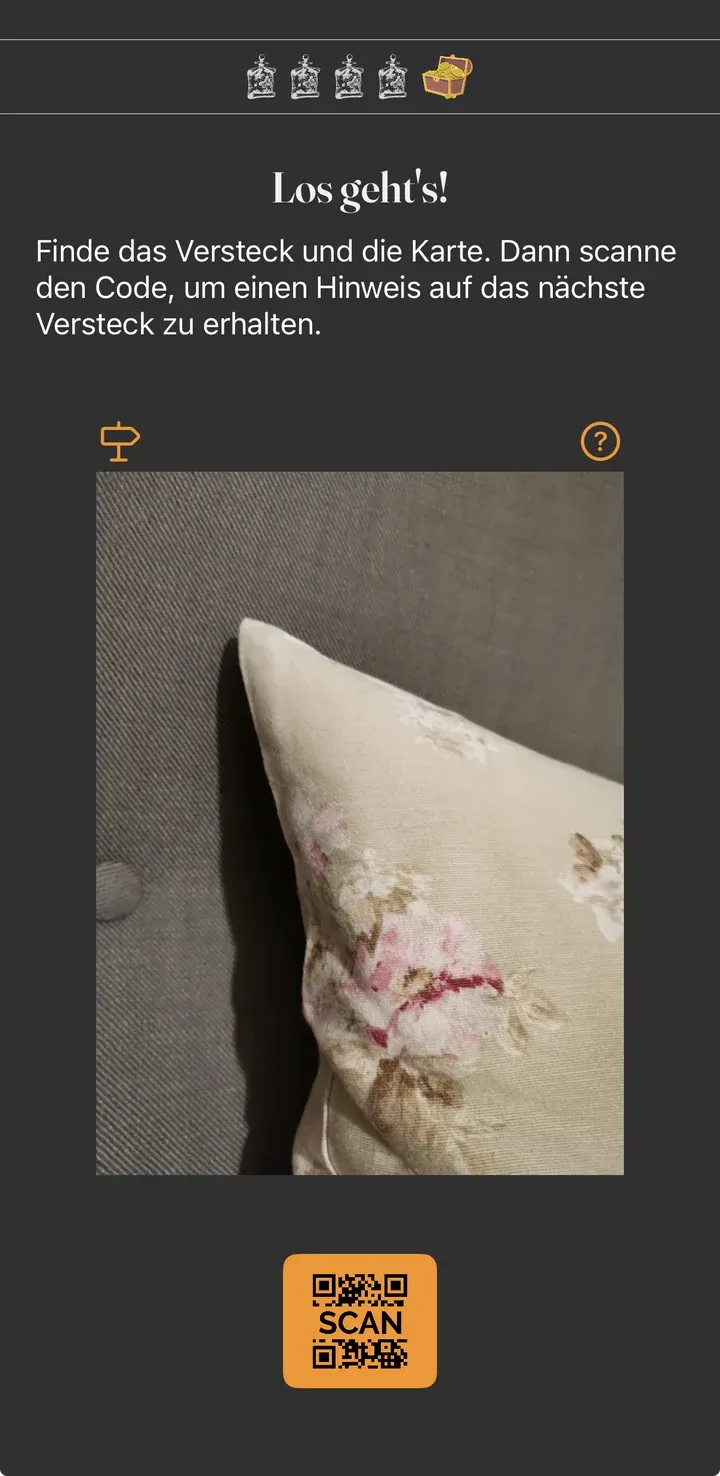
Über dem Suchbild erscheinen der Wegweiser links und das Fragezeichen rechts — aber nur dort, wo ihr auch etwas hinterlegt habt. Wer sie nicht braucht, sieht sie gar nicht erst.

Spielansicht mit einem Wegweiser-Symbol links und einem Fragezeichen rechts über dem Suchbild
05

Angetippt

Der Hinweis legt sich über den Screen: Bild groß, Ton zum Abspielen, Text darunter. Ein Tipp aufs Kreuz, und es geht weiter mit der Suche.

Geöffneter Weg-Hinweis mit großem Foto, Abspiel-Leiste und Text
06

Und die letzte Rettung

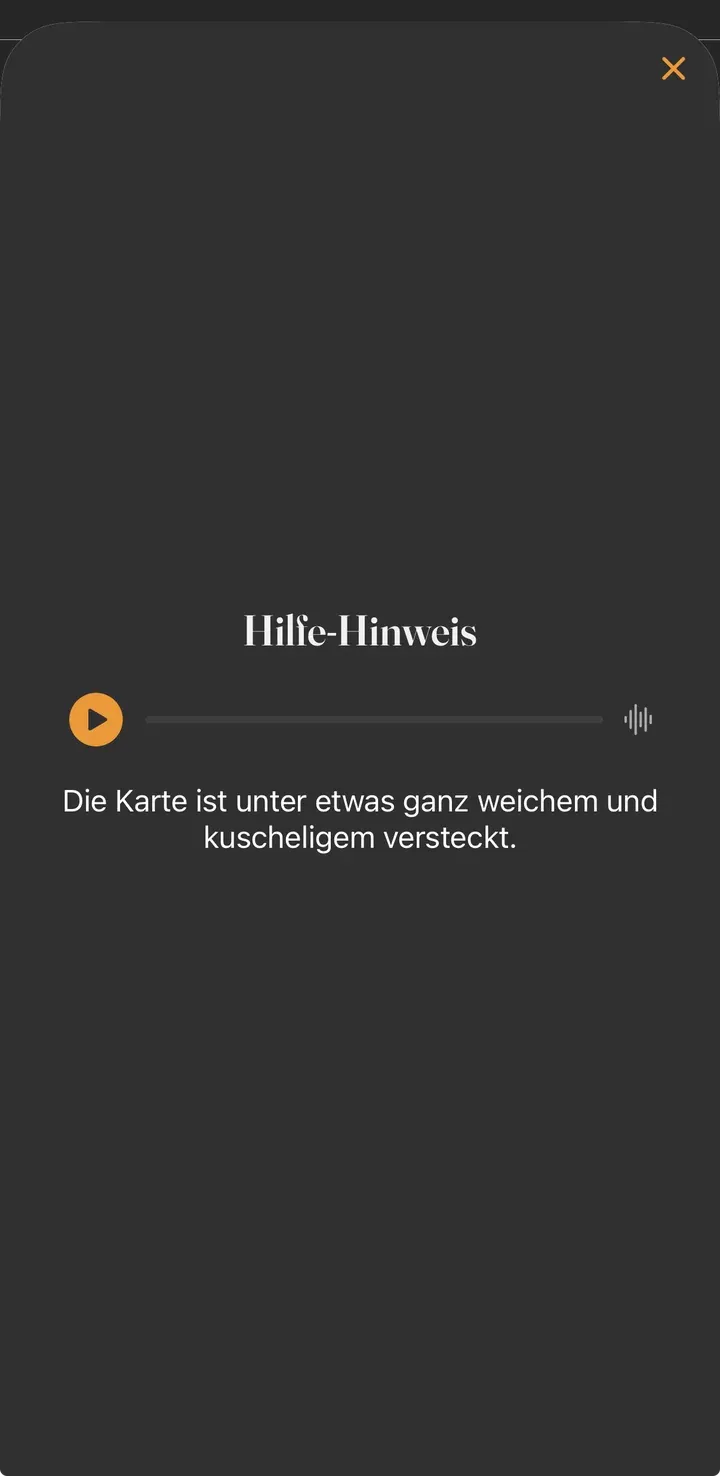
Dasselbe für den Hilfe-Hinweis. Wenn hier nur Text und Ton stehen, bleibt der Screen schlicht — das ist so gewollt.

Geöffneter Hilfe-Hinweis mit Abspiel-Leiste und dem Text über das weiche Versteck

Der Google-Maps-Link im Weg-Hinweis

Im Weg-Hinweis gibt es ein Feld für einen Kartenlink. Zu Hause und im Garten braucht das niemand — dort findet man den Weg auch so.

Interessant wird es bei Jagden für ältere Kinder und Jugendliche, wenn zwischen zwei Stationen echte Strecken liegen: quer durchs Dorf, vom Waldrand zum Spielplatz, einmal um den See. Dann führt ein Tipp auf den Link direkt in die Karten-App und die Gruppe navigiert selbst dorthin.

Wie ihr die Hinweise formuliert, ist ganz euch überlassen. Streng, albern, in Reimen, als Rätsel — ihr kennt eure Spielerinnen und Spieler. Die einzige Frage, die zählt: Kommt diese Gruppe damit weiter? Bei den Kleinen darf ein Hinweis ruhig fast alles verraten. Bei Größeren reicht ein Stups.

Kapitel 04

Intro & Abschluss

Bis hierher ging es um die Verstecke. Jetzt geht es um das, was davor und danach passiert — den Moment, in dem die Spieler das Handy bekommen, und den Moment, in dem sie den Schatz in der Hand halten.

Aus „Finde die Karte" wird damit eine Geschichte: Ein Maskottchen begrüßt sie, erzählt, worum es geht, und wartet am Ende neben der Truhe. Der Aufwand dafür ist kleiner, als man denkt — für Bilder und Text gibt es fertige Vorlagen.

01

Die Jagd-Einstellungen

Im Bearbeiten-Screen führt Jagd-Einstellungen zu zwei Bereichen: Vor dem Spiel und Nach dem letzten Fund.

Beide funktionieren gleich und haben je vier Felder — Titel, Text, Bild und Ton. Nichts davon ist Pflicht; der blaue Punkt zeigt wieder, was schon gefüllt ist.
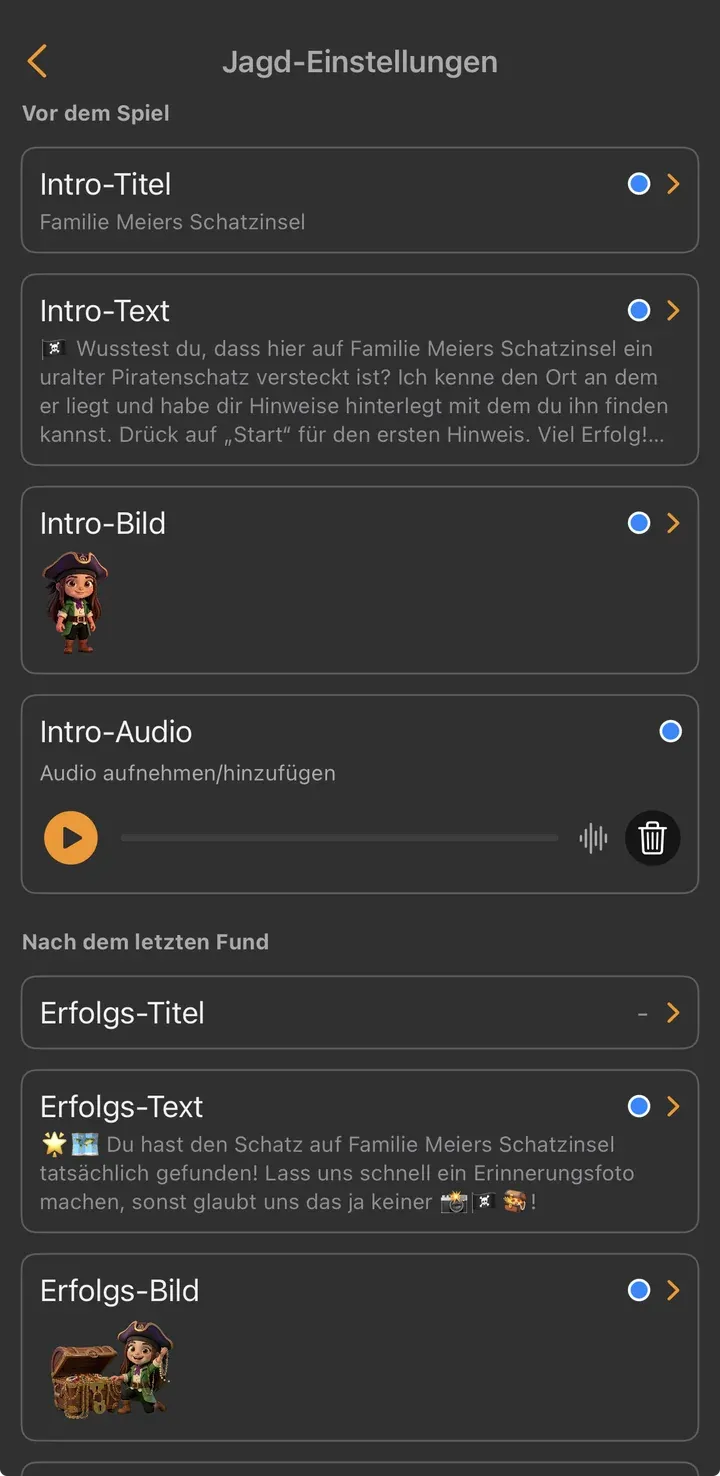
Jagd-Einstellungen mit den Bereichen „Vor dem Spiel“ und „Nach dem letzten Fund“
02

Ein Bild aussuchen — oder ein eigenes nehmen

Ihr müsst nichts malen und nichts suchen. Zwölf Vorlagen liegen bereit — Truhen, Piratinnen und Piraten, Cowgirls und Cowboys, einzeln oder zu zweit. Ein Tipp genügt.

Wer lieber etwas Eigenes nimmt: Kamera und Galerie stehen darunter. Ein Foto vom Geburtstagskind, das Kuscheltier, eine Zeichnung der Kinder.

Lasst ihr das Intro-Bild weg, gibt es keine eigene Startseite. Der Intro-Text erscheint dann über dem ersten Suchbild, und die Jagd beginnt sofort mit der Suche. Wer nur zwei Sätze zur Einstimmung schreiben will, ist damit oft besser bedient.
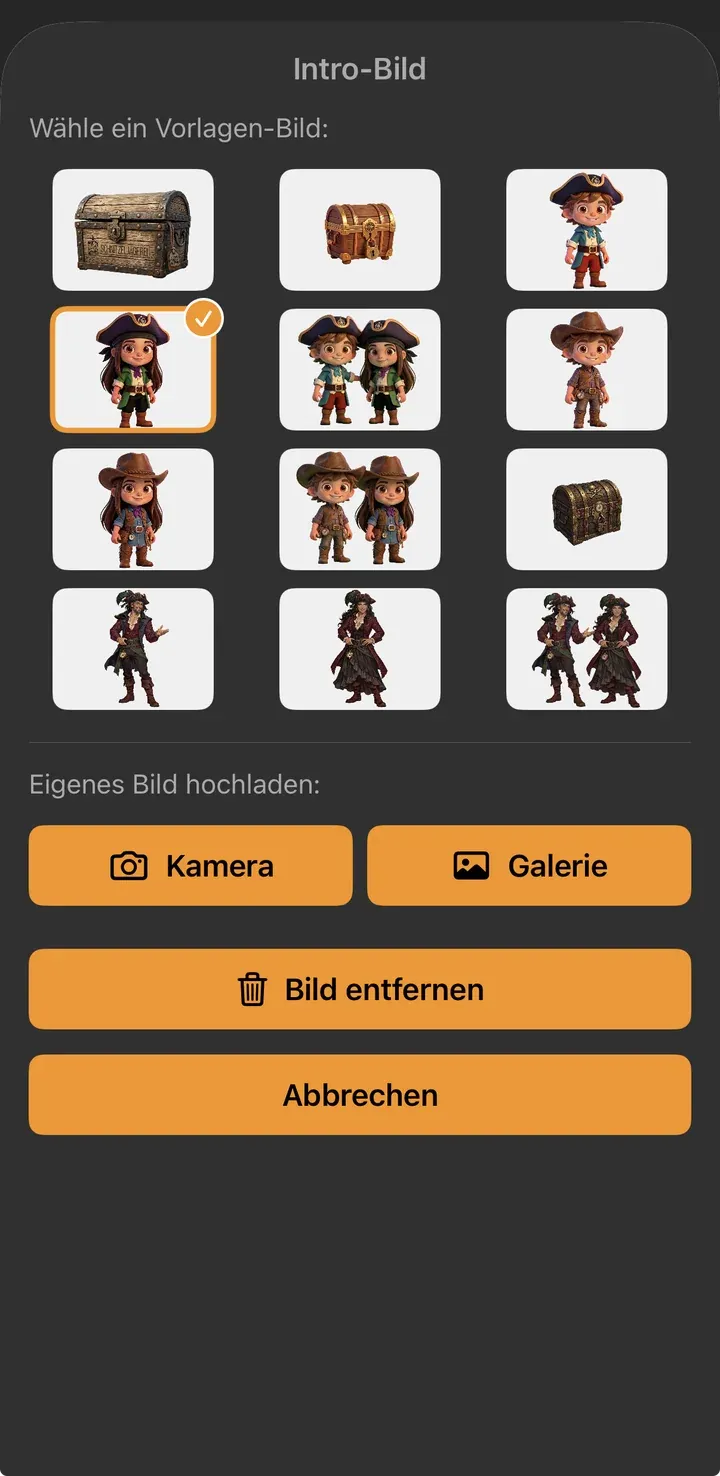
Auswahl des Intro-Bildes mit zwölf Vorlagen: Schatztruhen, Piraten- und Cowboy-Figuren
03

So beginnt die Jagd

Statt direkt beim ersten Suchbild zu landen, sehen die Spieler zuerst das hier — und erst nach dem Tippen auf Start geht die Suche los.

Der Text darf ruhig etwas behaupten: ein uralter Schatz, eine Piratin, die den Ort kennt. Darauf steigt man sofort ein, und die Runde bekommt einen Anfang statt bloß eines Startknopfs.
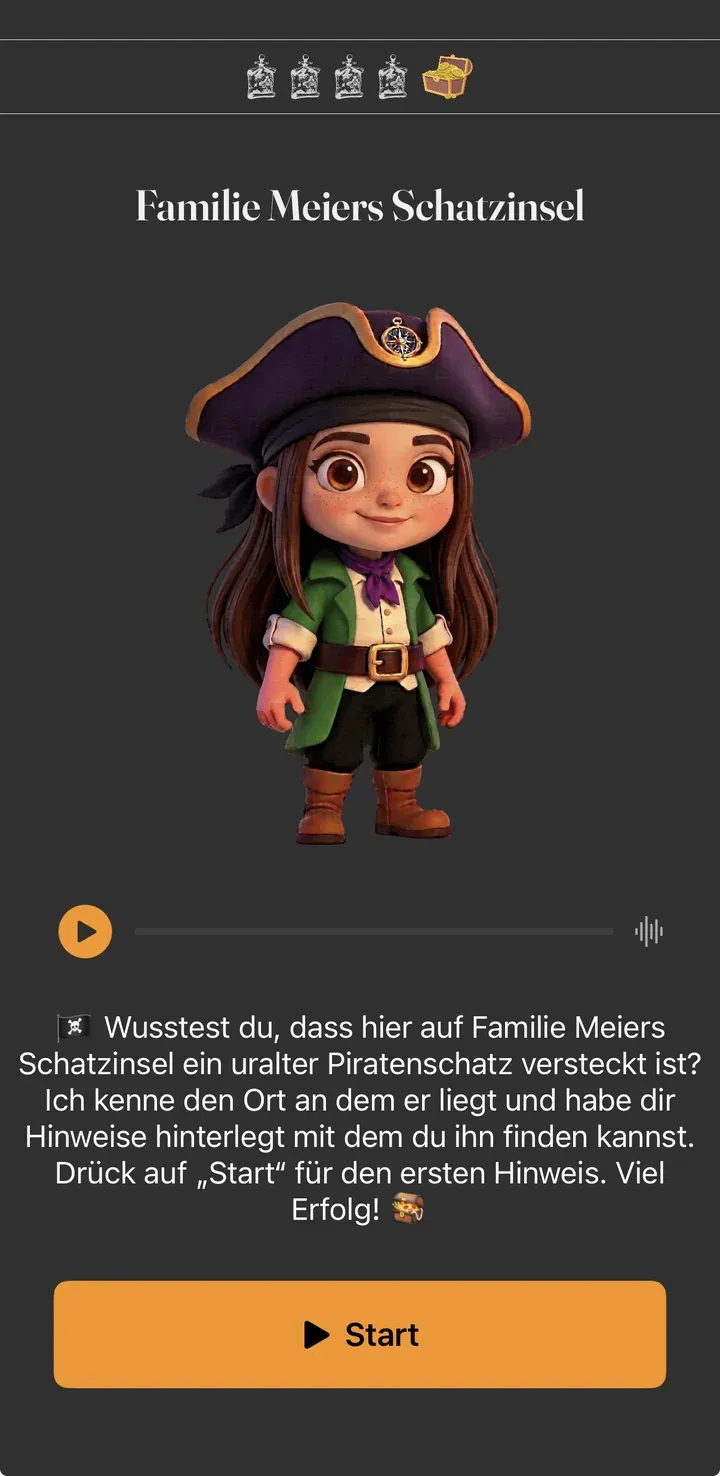
Intro-Screen im Spiel: Titel „Familie Meiers Schatzinsel“, Piratin, Tonaufnahme, Text und Start-Button
04

Das Gegenstück für den Schluss

Die Erfolgs-Vorlagen zeigen dieselben Figuren noch einmal, nur mit geöffneter Truhe. Wer im Intro die Piratin gewählt hat, nimmt hier dieselbe — dann rahmt sie die ganze Runde ein.
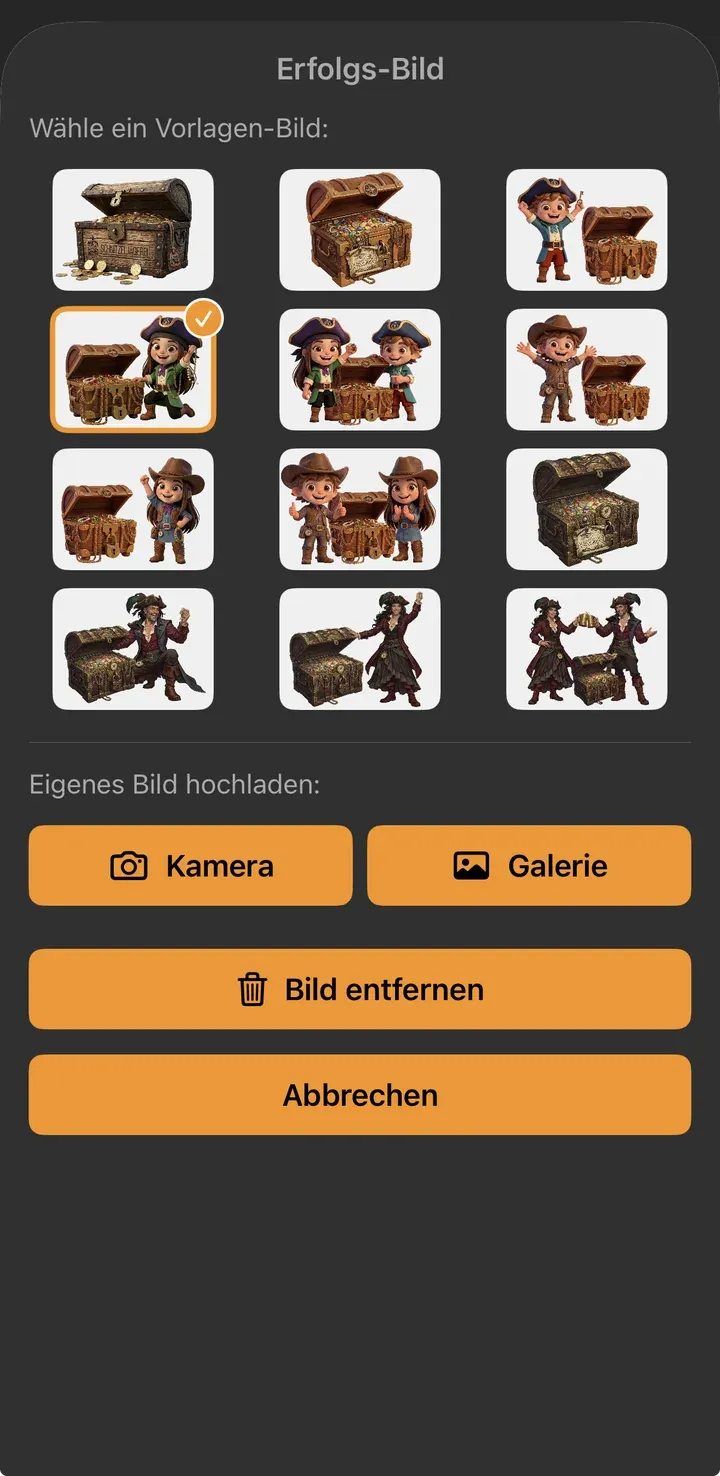
Auswahl des Erfolgs-Bildes: dieselben Figuren wie beim Intro, jetzt neben der geöffneten Schatztruhe
05

Und so endet sie

Aus dem Standard-Abschluss wird euer eigener: eigene Überschrift, eigenes Bild, eigener Text, dazu die Stimme, wenn ihr eine aufgenommen habt.

Ein Kniff aus dem Beispiel: Der Erfolgs-Text kann gleich zum nächsten Schritt auffordern — „Lass uns schnell ein Erinnerungsfoto machen, sonst glaubt uns das ja keiner." Der Button dafür sitzt direkt darunter.
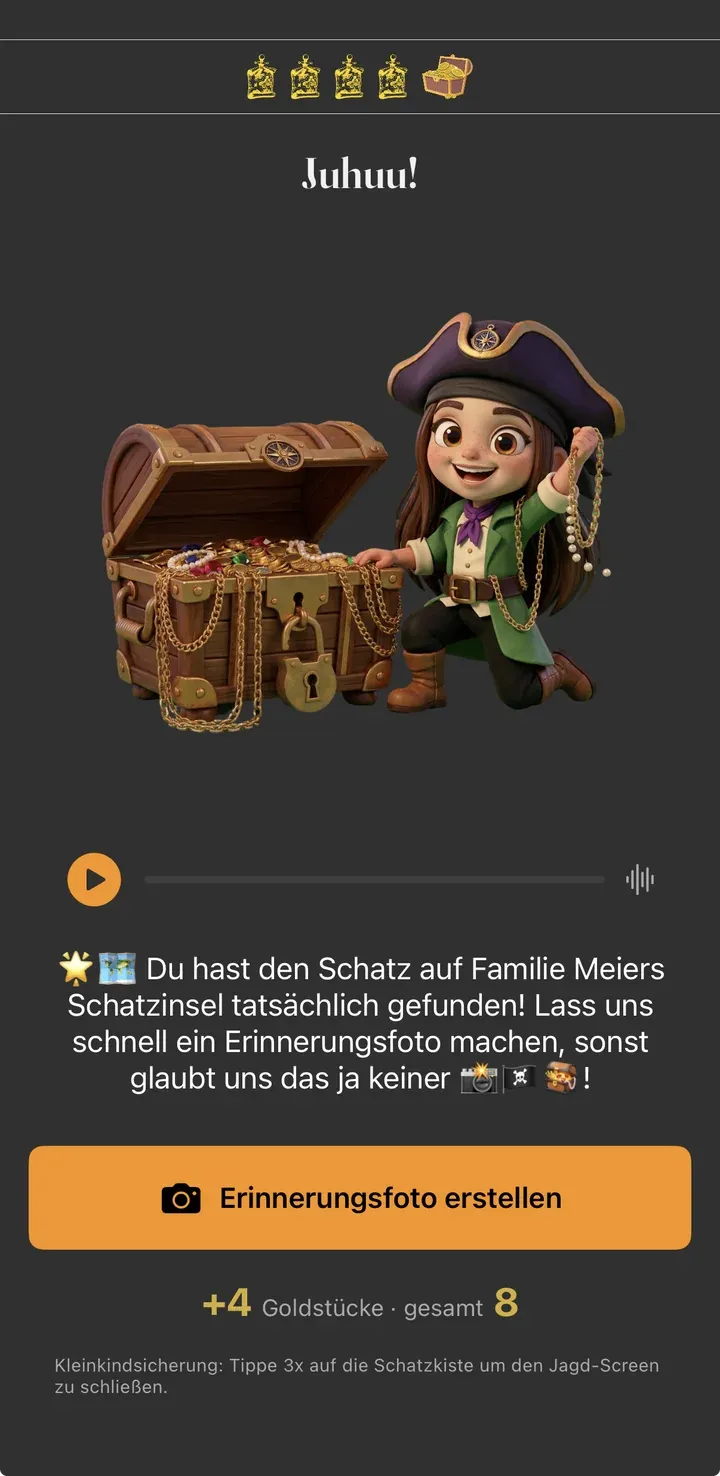
Eigener Erfolgs-Screen mit „Juhuu!“, Piratin an der Truhe und eigenem Text
06

Auch das Erinnerungsfoto

Das Bild, das beim Erinnerungsfoto ins Kamerabild gelegt wird, lässt sich ebenfalls austauschen — eine eigene Einstellung weiter unten in derselben Liste. Statt der Standard-Truhe posieren die Spieler dann mit eurem Maskottchen.
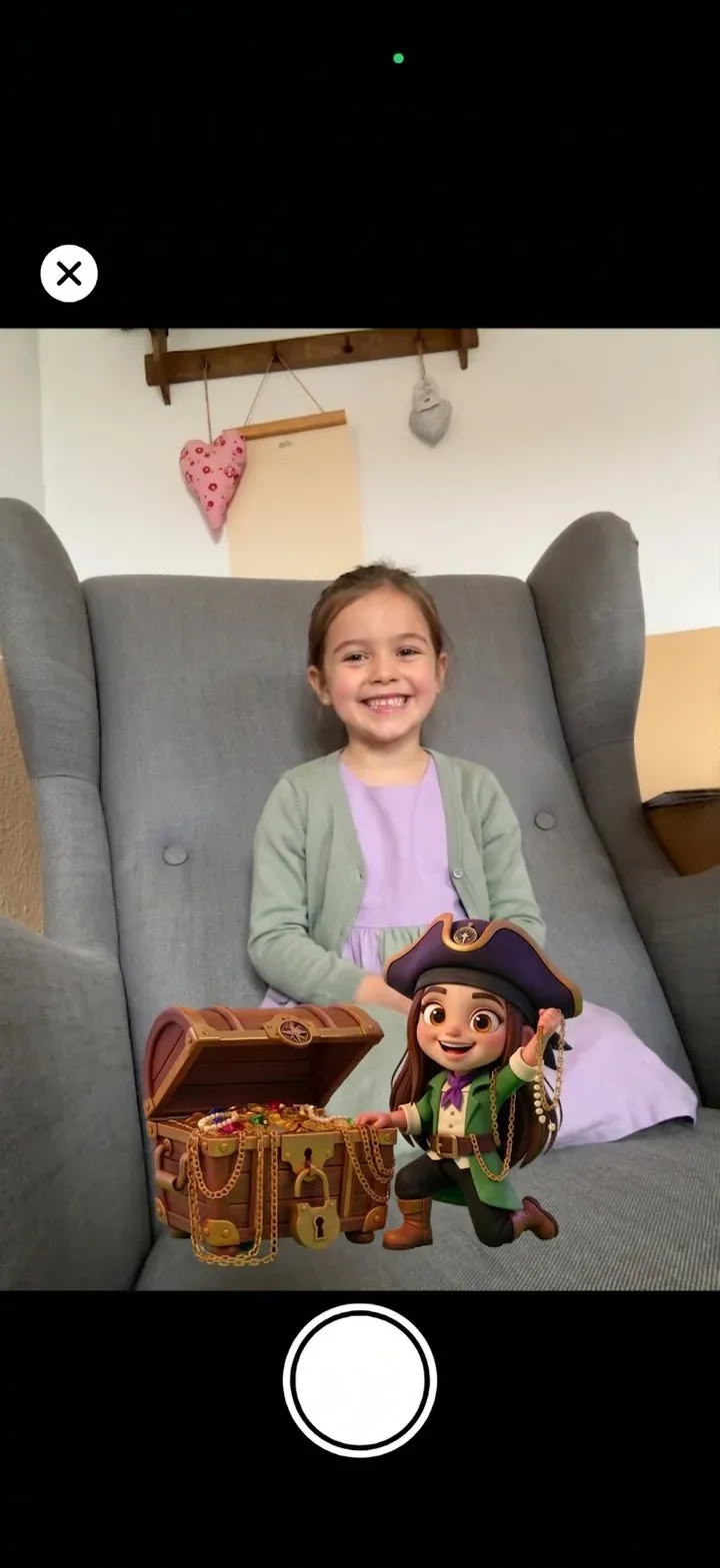
Erinnerungsfoto-Kamera: ein Kind auf dem Sessel, davor die eingeblendete Piratin mit Schatztruhe

Kapitel 05

Challenges

Eine Challenge erscheint in dem Moment, in dem die Karte gefunden und der Code gescannt ist — also zwischen dem Fund und dem nächsten Hinweis. Genau dann sind alle beisammen und noch ganz aufgeregt.

Pro Station eine, und keine ist Pflicht. Ihr könnt sie an eine einzige Station hängen oder an jede. Drei Sorten stehen zur Wahl — sie unterscheiden sich vor allem darin, was die Spieler tun sollen.

Rätseln

Eine Frage mit richtiger Antwort. Wer im ersten Versuch richtig liegt, bekommt den Schatzpunkt.

Kurze, eindeutige Antworten funktionieren am besten.

Merken

Ein Wissenshappen, ganz ohne Abfrage. Lesen oder vorlesen lassen, weitertippen.

Eine überraschende Tatsache bleibt besser hängen als ein langer Text.

Erleben

Eine Einladung, etwas zu tun. Es wird nichts kontrolliert — es ist ein Impuls.

Kleine Aktionen, die zum Ort passen.

01

Extras der Station öffnen

Wie bei den Hinweisen führt der Funkel-Button unter dem Versteckbild zu den Extras. Der oberste Eintrag ist die Challenge.

Extras-Übersicht einer Station, bei der die Challenge einen blauen Punkt trägt
02

Sorte wählen

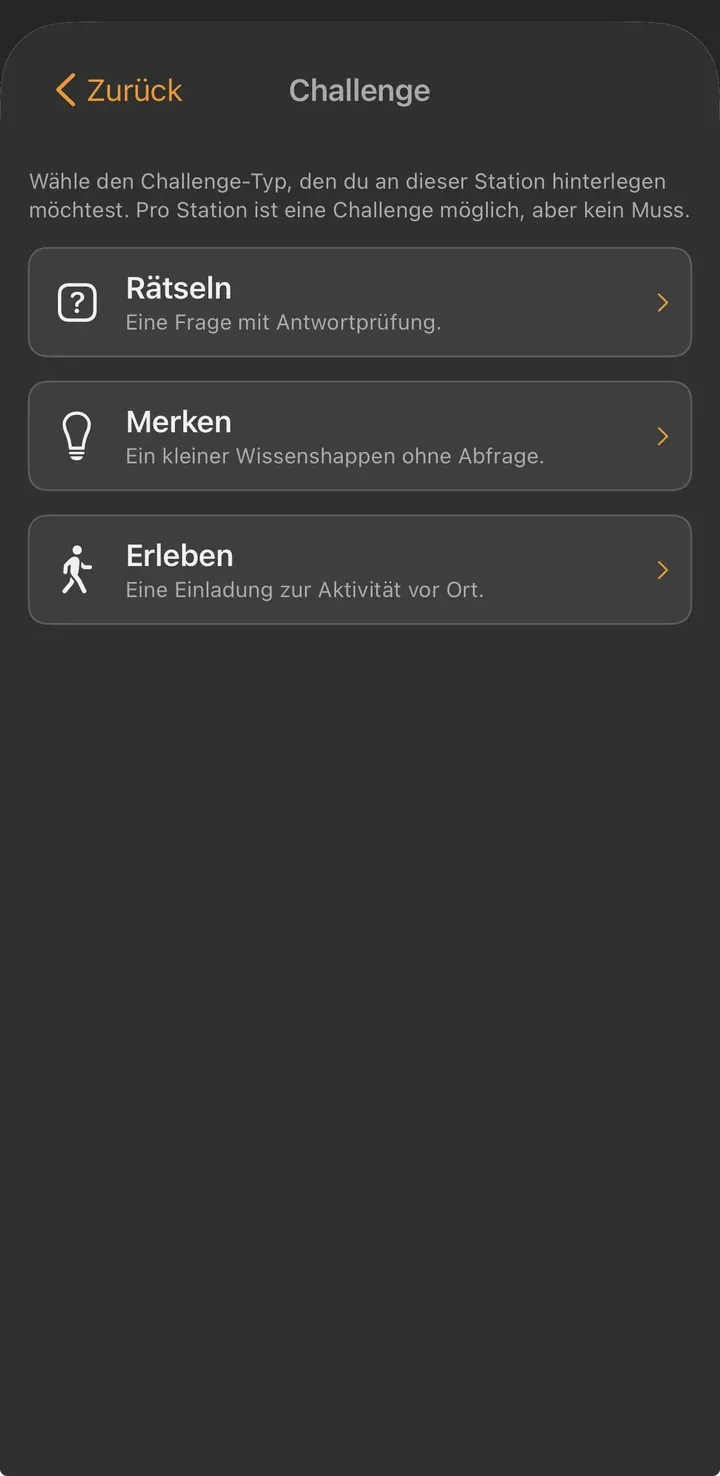
Ein Tipp darauf, und ihr wählt zwischen den drei Sorten. Danach seid ihr im passenden Formular.

Auswahl des Challenge-Typs: Rätseln, Merken oder Erleben
03

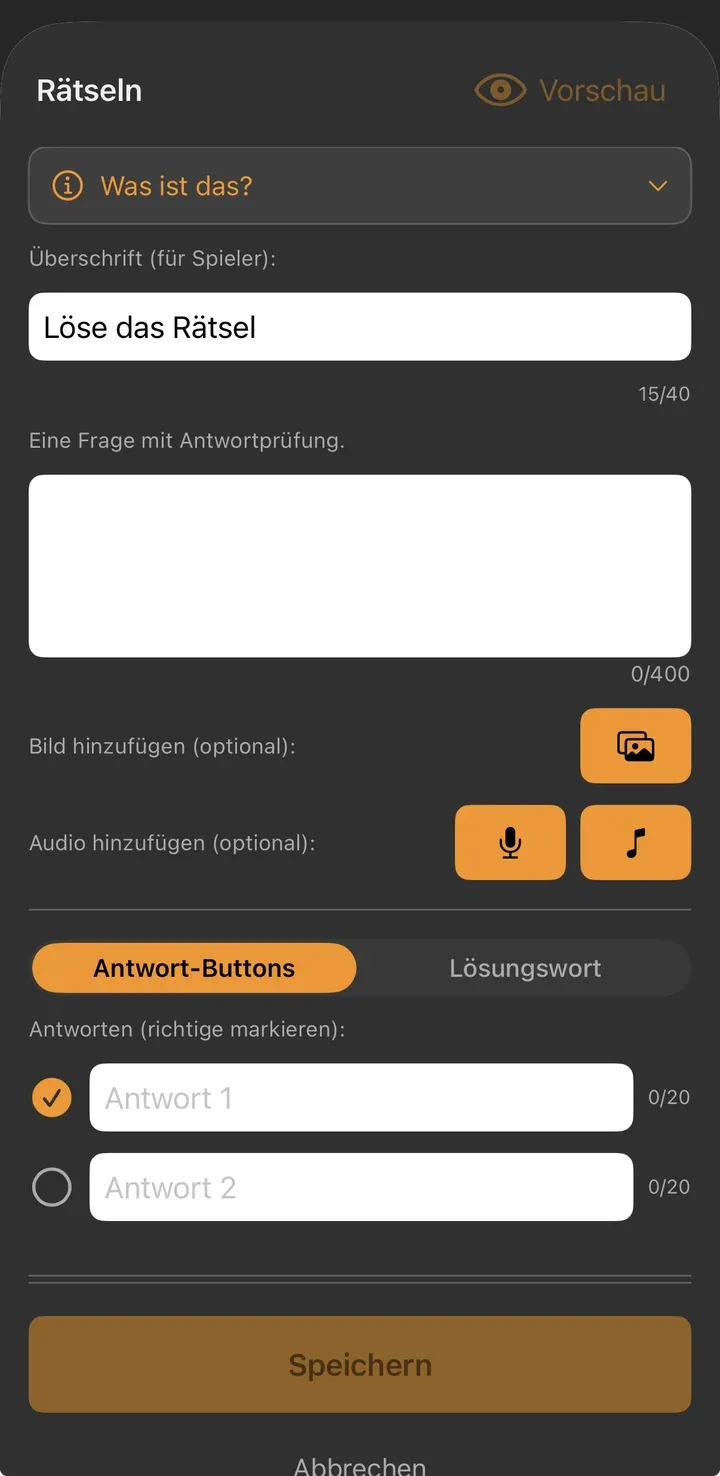
Rätsel mit Antworten zum Antippen

Überschrift, Frage, dazu wahlweise Bild und Ton — wie bei den Hinweisen. Neu ist der untere Teil: Bei Antwort-Buttons tragt ihr die Möglichkeiten ein und hakt die richtige ab.

Rätsel-Formular mit Überschrift, Frage, Bild, Ton und zwei Antwortfeldern
04

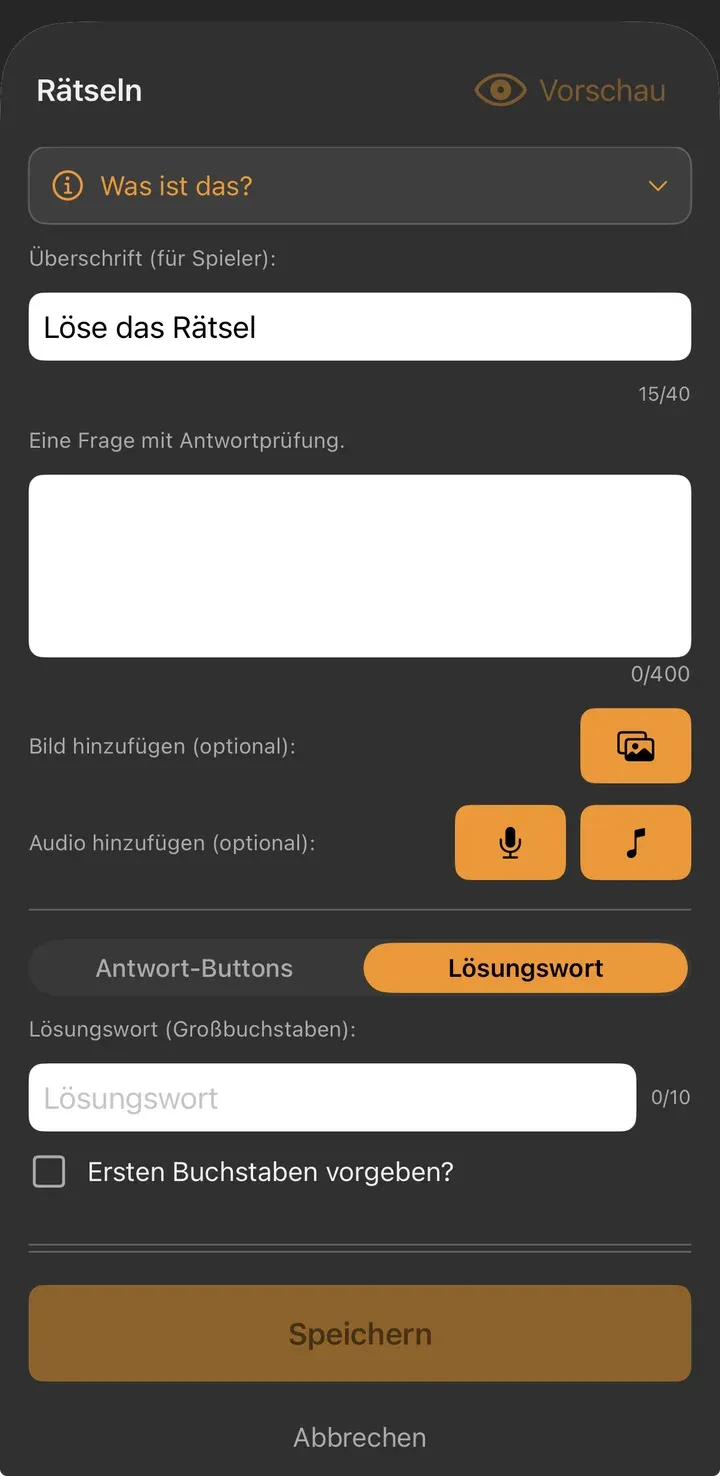
Oder ein Lösungswort zum Eintippen

Der Umschalter daneben macht daraus ein Worträtsel: Ihr hinterlegt ein Lösungswort, die Spieler tippen es ein.

Für Leseanfänger gibt es darunter die Option ersten Buchstaben vorgeben — der steht dann schon da, und das Wort wirkt gleich viel weniger einschüchternd.

Rätsel-Formular in der Variante Lösungswort mit Feld für das Wort und Option für den ersten Buchstaben
05

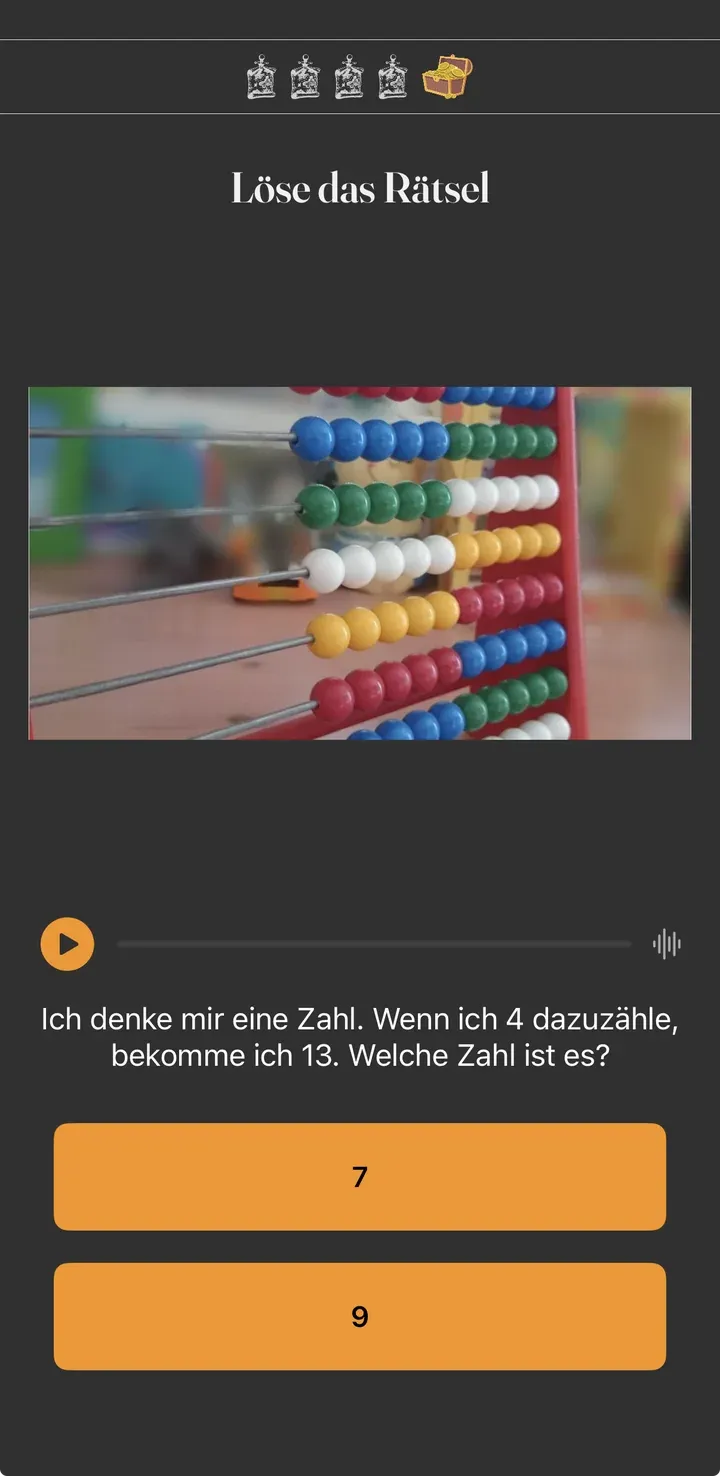
So sieht ein Rätsel im Spiel aus

Überschrift oben, darunter Bild und Ton, dann die Frage und die Antworten zum Antippen.

Rätsel im Spiel: Bild eines Abakus, Tonaufnahme, Rechenfrage und zwei Antwort-Buttons
06

Und ein Lösungswort

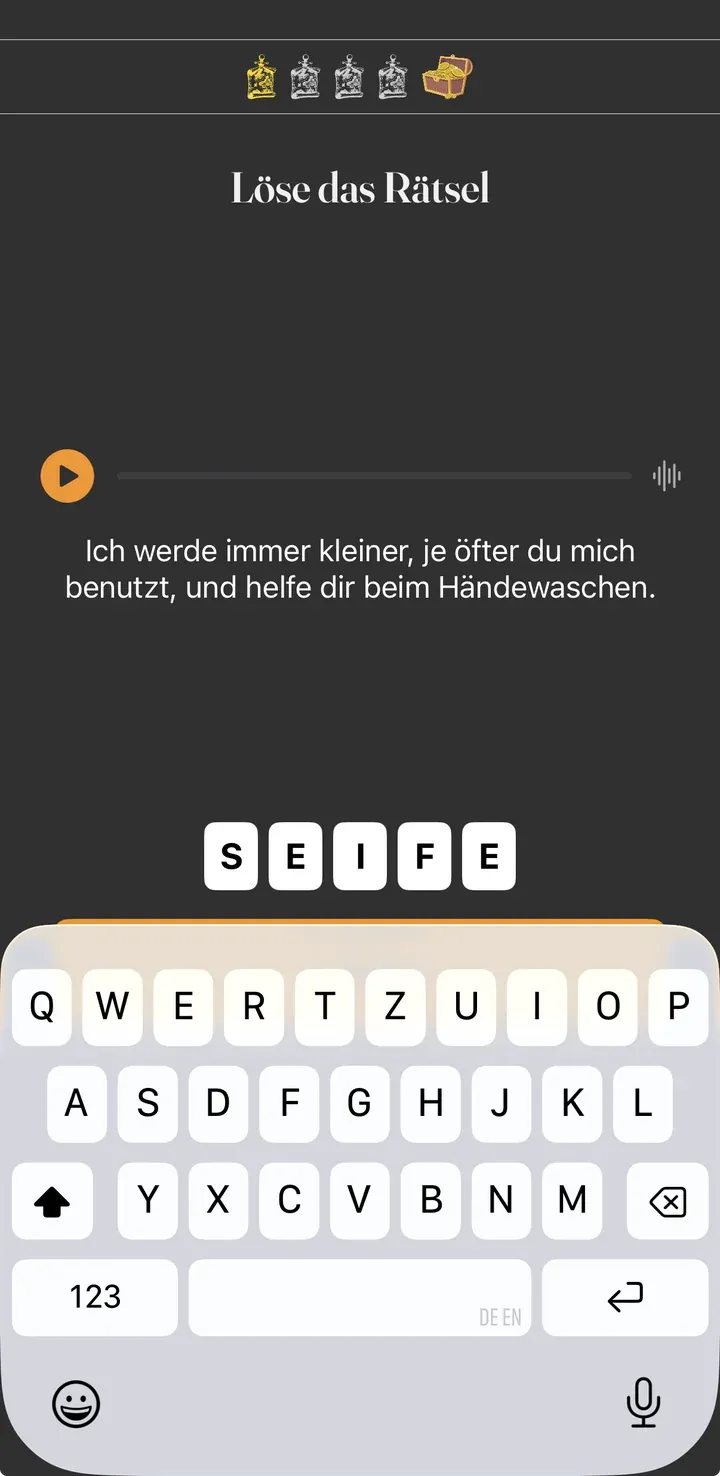
Statt Buttons erscheinen leere Kästchen — eines je Buchstabe. Allein die Anzahl ist schon ein Hinweis.

Lösungswort-Rätsel im Spiel: Rätseltext und fünf Buchstabenfelder, die das Wort SEIFE ergeben
07

Merken anlegen

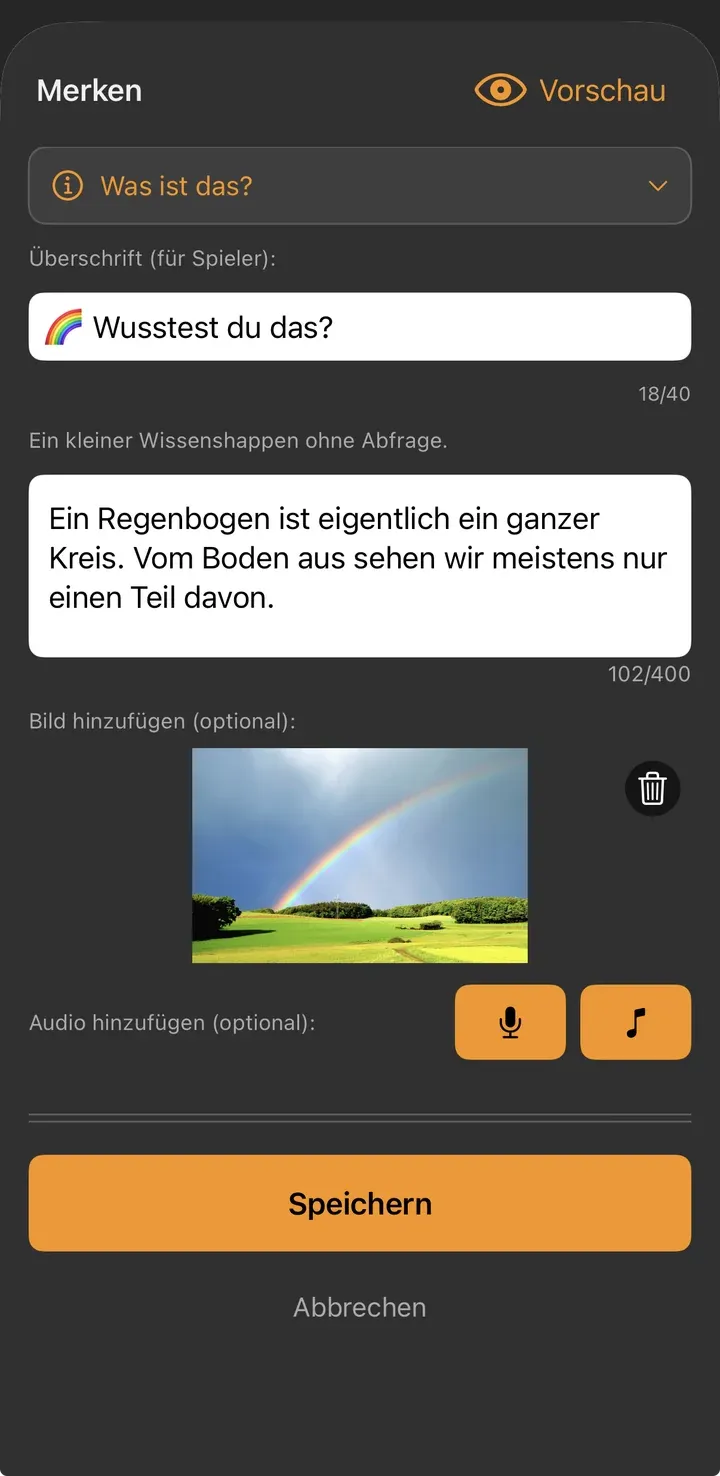
Dasselbe Formular, nur ohne Antwortteil: Überschrift, Text, dazu wahlweise Bild und Ton. Es gibt nichts zu prüfen, also gibt es auch nichts einzustellen.

Merken-Formular mit Überschrift „Wusstest du das?“, Text über Regenbogen, Foto und Ton-Buttons
08

Merken: etwas zum Staunen

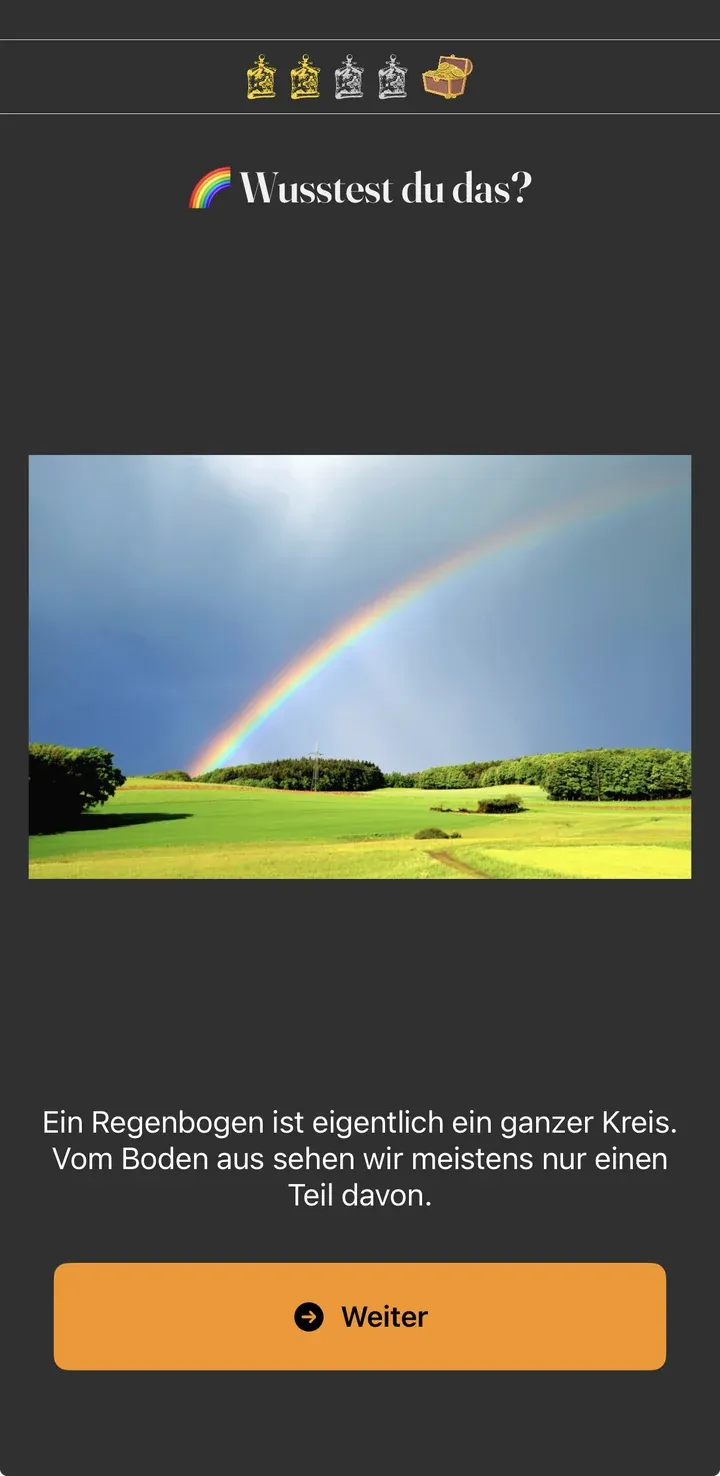
Kein Rätsel, keine Abfrage — nur eine kleine Tatsache und ein Weiter. Ein Regenbogen ist eigentlich ein ganzer Kreis; vom Boden aus sieht man nur ein Stück davon.

Am besten funktioniert, was zum Ort passt: etwas über den Baum im Garten, über die Straße, über das Tier, das dort wohnt.

Merken-Challenge im Spiel: „Wusstest du das?“ mit Regenbogenfoto und einem Fun Fact
09

Erleben anlegen

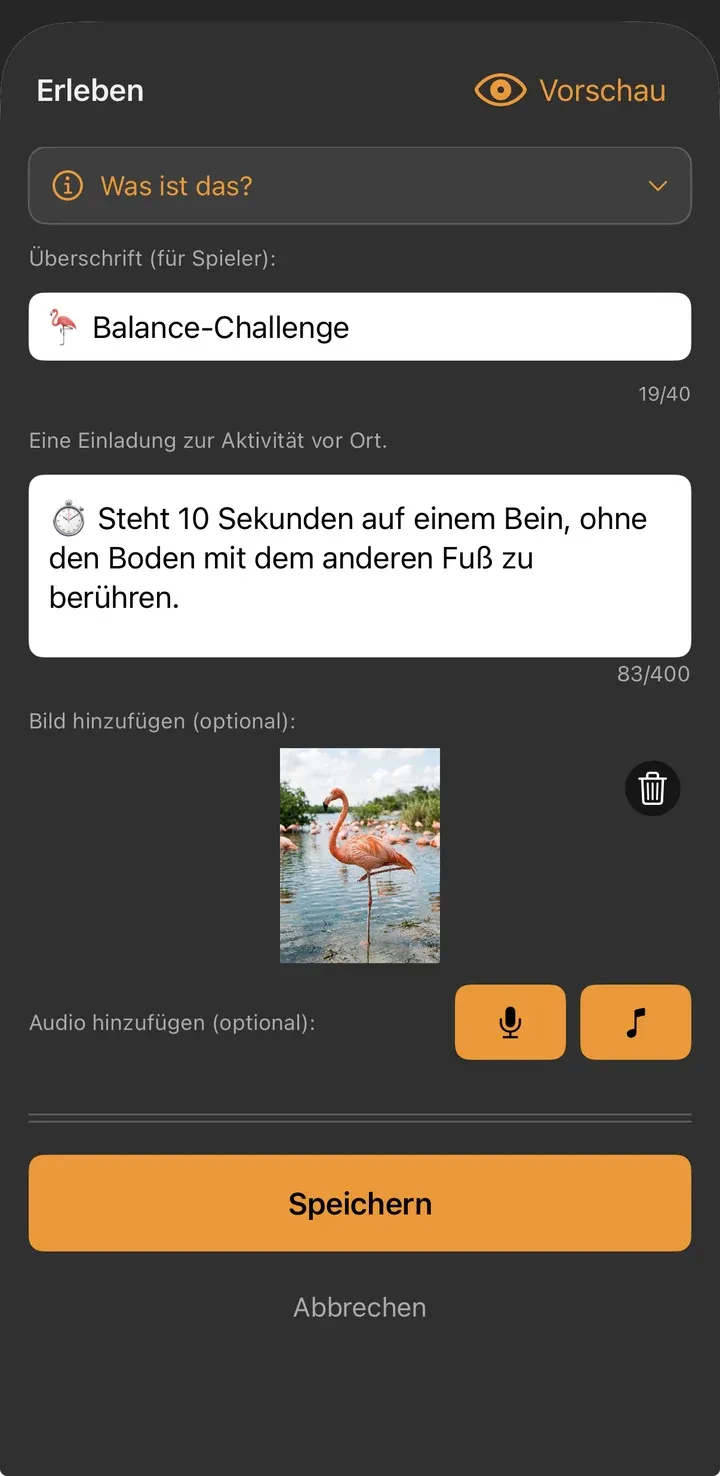
Ebenfalls ohne Antwortteil. Die Überschrift benennt die Aufgabe, der Text sagt, was zu tun ist.

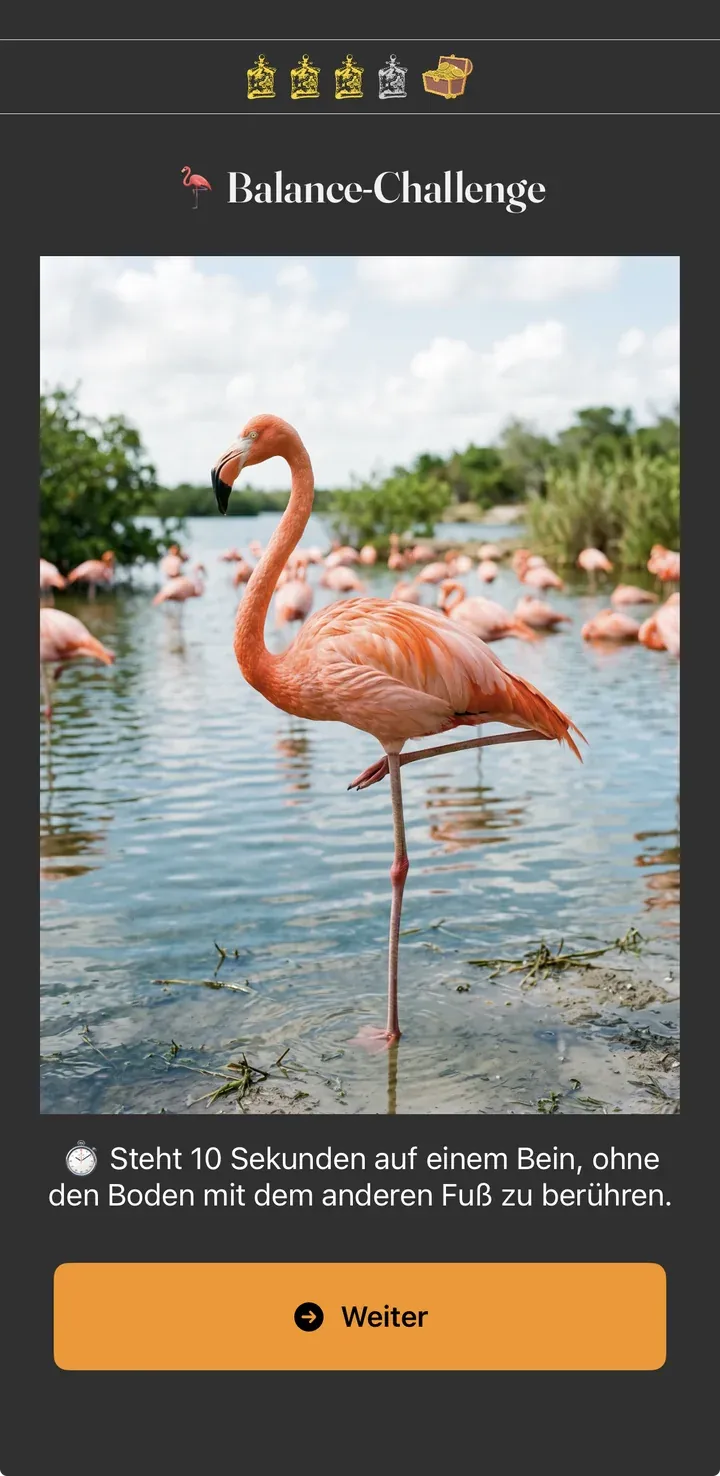
Erleben-Formular mit Überschrift „Balance-Challenge“, Aufgabentext, Flamingo-Foto und Ton-Buttons
10

Erleben: etwas zum Machen

Zehn Sekunden auf einem Bein wie ein Flamingo. Barfuß ein Stück über die Wiese. Lauschen, was man hört. Die App prüft nichts nach — die Spieler machen es oder eben nicht.

Gerade das macht diese Sorte stark: Sie bringt Bewegung und Pausen in eine Runde, die sonst nur aus Suchen besteht.

Erleben-Challenge im Spiel: „Balance-Challenge“ mit Flamingo-Foto und der Aufgabe, zehn Sekunden auf einem Bein zu stehen

Kapitel 06

Tipps und Kniffe

Nichts davon ist nötig, um zu spielen. Aber jedes hat uns schon eine Runde gerettet oder eine bessere gemacht.

Die App festnageln, bevor ihr das Handy weggebt

Sobald das Handy durch fremde Hände wandert, wird irgendwann versehentlich gewischt. Beide Systeme haben dagegen eine eingebaute Sperre, die genau eine App offen lässt.

Auf dem iPhone heißt sie Geführter Zugriff und steht in den Einstellungen unter Bedienungshilfen. Einmal eingeschaltet, startet und beendet ihr sie mit dreimaligem Drücken der Seitentaste. Auf Android sucht ihr in den Einstellungen nach App anheften (je nach Hersteller auch „Bildschirm anheften" oder „App-Pinning").

Ein Griff vor dem Start, und die Runde läuft ohne Zwischenfälle.

Warum es keinen Zurück-Button gibt

Das ist Absicht. Ein Zurück-Button an dieser Stelle wäre der schnellste Weg, eine laufende Jagd aus Versehen zu beenden — und kleine Hände treffen ihn zuverlässig.

Wer wirklich raus will, tippt dreimal auf die Schatzkiste. Die App schreibt es auf dem Erfolgs-Screen selbst mit dazu, damit niemand ratlos davorsteht.

Karten dauerhaft anbringen

Wenn immer dieselben Orte in Frage kommen — Garten, Ferienhaus, Gruppenraum —, könnt ihr die Karten fest anbringen, statt sie jedes Mal neu zu verstecken. Dann steht die Jagd dauerhaft und ist in dem Moment spielbar, in dem jemand Lust hat.

Ein Loch mit einem gewöhnlichen Locher, dazu ein Kabelbinder oder ein Stück Schnur, und die Karte hängt, wo sie hängen soll.

Wetter macht ihnen nichts aus — die Karten sind dafür gemacht.

Wenn nur die richtige Karte zählen soll

Normalerweise zählt an jeder Station jede gültige Schnitzeljägerei-Karte — jede allerdings nur einmal pro Jagd. Deshalb müsst ihr beim Anlegen keine Codes einscannen: Karten verstecken, fotografieren, fertig. Für so gut wie jede Runde ist das genau richtig.

Manche wollen es genauer: Was, wenn jemand zufällig über eine Karte stolpert, die zu einem ganz anderen Versteck gehört, und die scannt? Dann gilt die Station als gefunden, obwohl niemand am richtigen Ort war.

Dagegen gibt es in den Jagd-Einstellungen ganz unten unter Sonstiges den Schalter QR-Codes fest einer Station zuordnen. Eingeschaltet hinterlegt ihr pro Station eine bestimmte Karte — und nur die wird dort akzeptiert.

Mischen, damit sie laufen müssen

Wer die Verstecke in der Reihenfolge anlegt, in der er durchs Haus gegangen ist, baut aus Versehen einen gemütlichen Rundgang: Küche, Flur, Wohnzimmer, fertig.

Ein Tipp auf Zufällig mischen schickt sie stattdessen kreuz und quer — vom Keller in den Garten und wieder zurück. Dieselben Verstecke, doppelt so viel Bewegung.

Mit der Perspektive spielen

Zehn Fotos aus Augenhöhe sehen alle gleich aus. Wechselt bewusst: einmal von ganz nah, einmal von der Zimmerdecke herab, einmal aus der Hocke, einmal nur ein Ausschnitt an der Bildkante.

Das hält die Runde spannend — und ein ungewohnter Blickwinkel macht ein leichtes Versteck schwer, ohne dass ihr es besser verstecken müsst.

Die Kinder selbst eine Jagd bauen lassen

Der Rollentausch lohnt sich ab etwa acht Jahren: Karten verstecken, fotografieren, Reihenfolge festlegen — das schaffen sie allein, und ihr seid diesmal die, die suchen.

Nebenbei lernen sie dabei mehr über gute Hinweise als aus jeder Erklärung. Wer einmal erlebt hat, dass niemand sein Foto deuten konnte, macht das nächste anders.

Zwei Teams gegeneinander

Für größere Gruppen — Geburtstag, Ferienlager, Klassenfest — lässt sich die Runde zum Wettlauf machen. Zwei Wege dorthin:

Nacheinander auf einem Handy: Team A spielt, ihr stoppt die Zeit, dann Team B. Verstecke bleiben liegen, gemischt wird zwischendurch nicht — sonst sind die Bedingungen ungleich.

Gleichzeitig auf zwei Handys: Dafür braucht jedes Gerät seine eigene Jagd, denn eine private Jagd bleibt auf dem Gerät, auf dem sie angelegt wurde. Legt zwei Runden mit denselben Verstecken an, aber in unterschiedlicher Reihenfolge — dann laufen sich die Teams nicht dauernd über den Weg.

Oder ihr dreht es um: Jedes Team legt eine Jagd für das andere. Team A versteckt und fotografiert auf dem einen Handy, Team B auf dem anderen — dann werden die Geräte getauscht und jedes Team spielt, was das andere gebaut hat.

Diese Variante beschäftigt beide Gruppen doppelt: erst beim Ausdenken, dann beim Suchen. Und wer selbst versteckt hat, legt beim Suchen einen anderen Ehrgeiz an den Tag.

Kapitel 07

Sonstiges

Das Kleingedruckte — einmal gemacht und danach vergessen.

Konto anlegen

Eure Goldstücke und die Jagden, die euch jemand geschickt hat, hängen am Konto — nicht am Gerät. Neues Handy, alles wieder da.

A

App öffnen

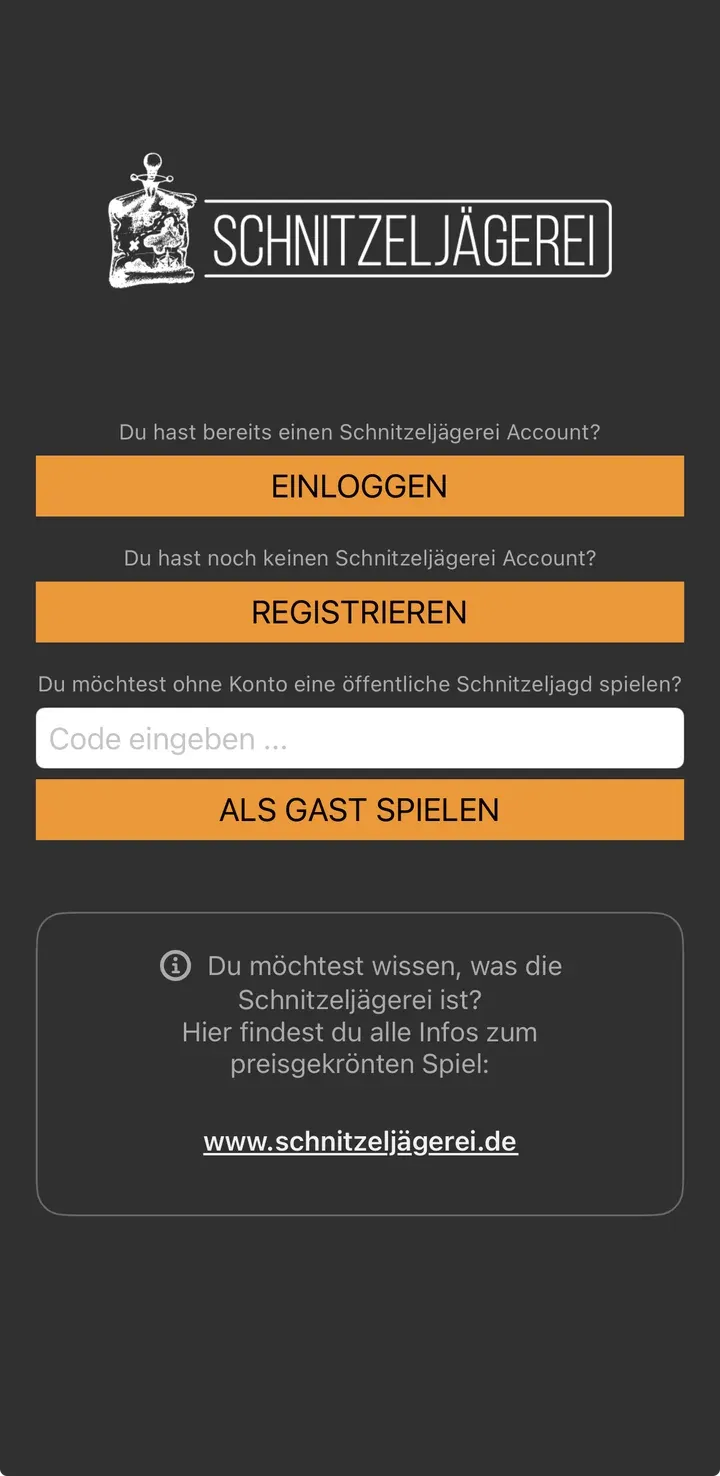
Beim ersten Start fragt die App, ob ihr schon dabei seid. Tippt auf Registrieren.

Das Codefeld darunter ist ein anderer Weg: Damit spielt ihr eine öffentliche Jagd mit, die jemand anderes vorbereitet hat. Für eure eigenen Jagden mit dem Kartenset geht ihr über Registrieren.

Startbildschirm der App mit den Buttons Einloggen, Registrieren und Als Gast spielen
B

E-Mail-Adresse eingeben

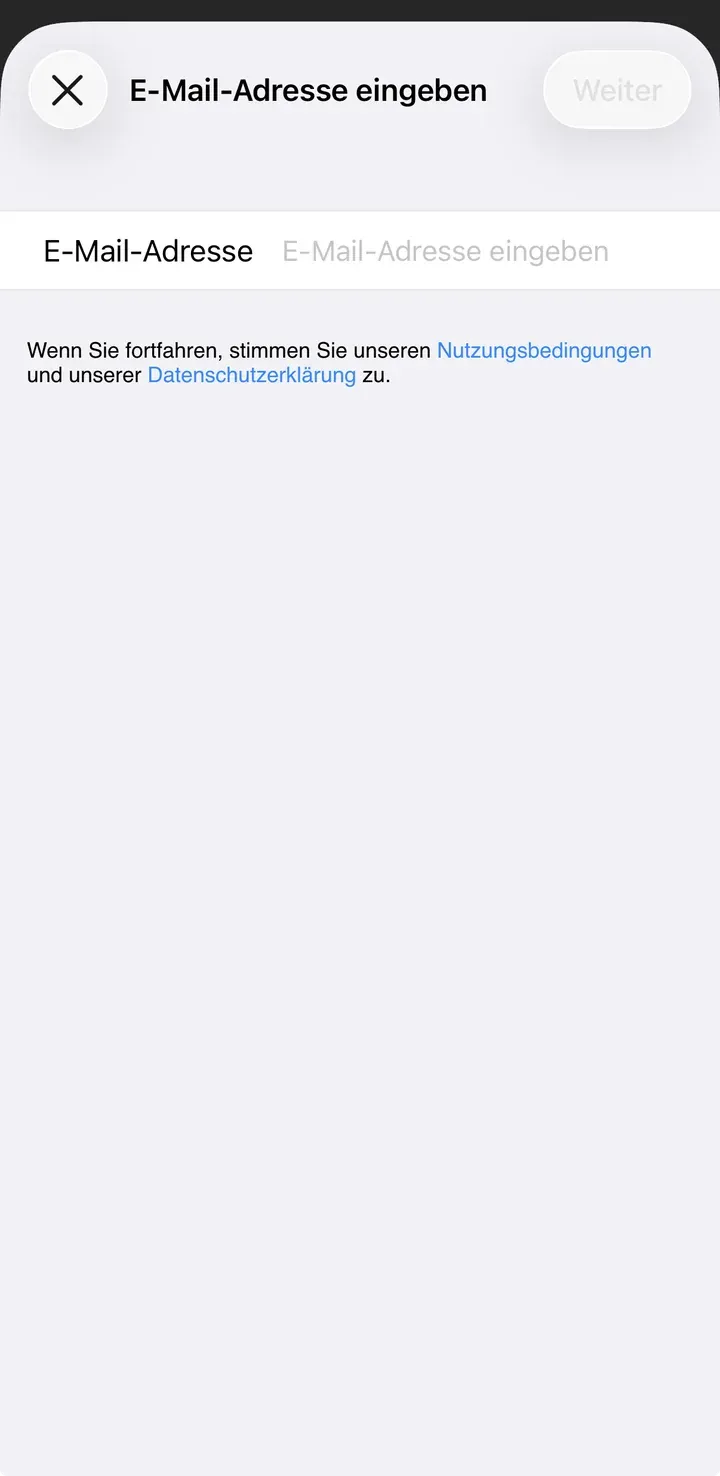
Nehmt eine Adresse, an die ihr auch herankommt — falls das Passwort einmal weg ist, geht die Zurücksetzung dorthin.

Eingabemaske für die E-Mail-Adresse
C

Passwort wählen

Frei wählbar, mindestens sechs Zeichen. Mehr braucht es nicht.

Maske „Konto erstellen“ mit E-Mail-Adresse und Passwortfeld
D

Fertig

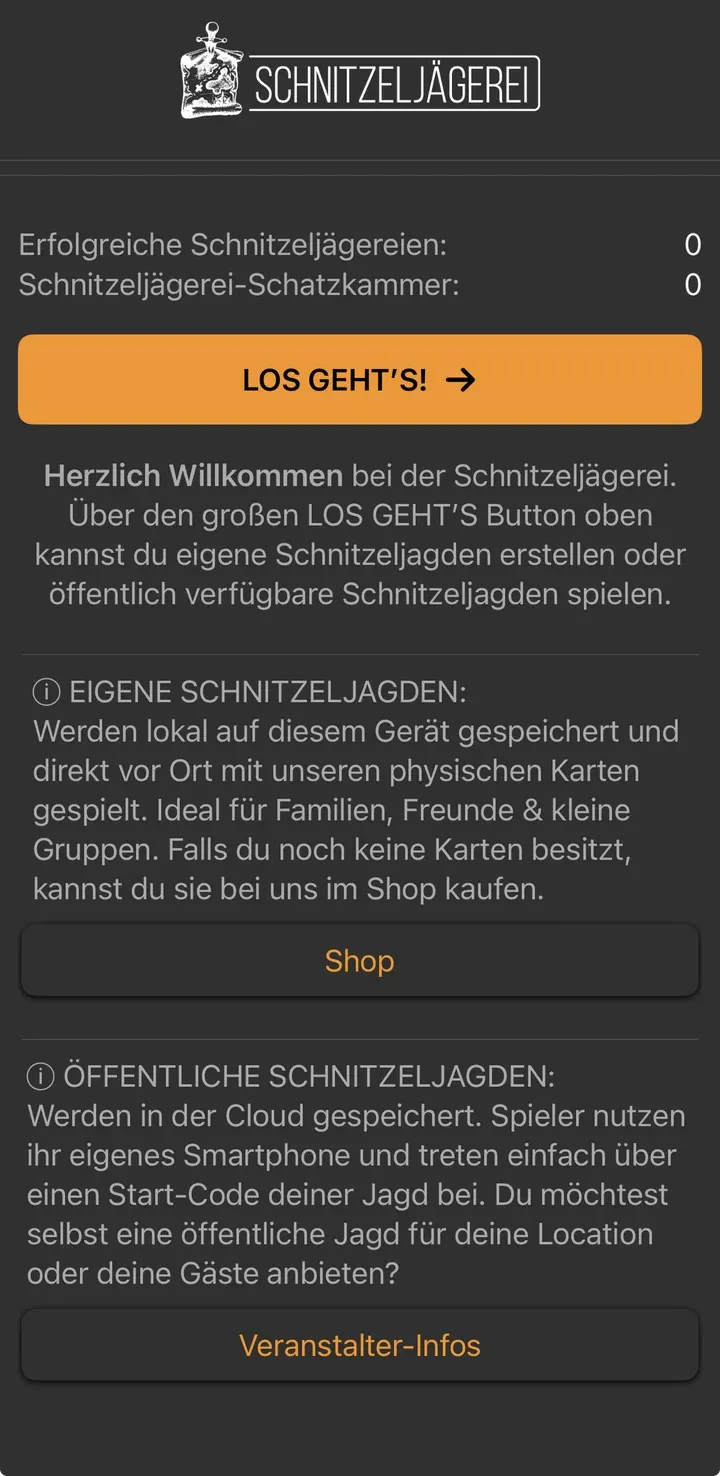
Ihr landet auf der Startseite. Oben stehen zwei Zähler auf null: gespielte Jagden und Goldstücke. Für jede gefundene Karte kommt ein Goldstück dazu. Sie schalten nichts frei — sie zählen einfach mit.

Der große Button Los geht's führt zu beidem: zu euren eigenen Jagden und zu den öffentlichen.

Startseite der App nach der Anmeldung, beide Zähler stehen auf null

Karten nachkaufen

Karten gehen verloren, bleiben im Ferienhaus liegen oder wandern in eine Hosentasche und von dort in die Waschmaschine. Nachschub gibt es im Shop — der Link steht direkt auf der Startseite der App unter Shop.

Ein zweites Set verdoppelt außerdem die möglichen Verstecke, wenn ihr größere Runden plant.

Eine Jagd auf mehreren Geräten

Eure eigenen Jagden bleiben auf dem Gerät, auf dem ihr sie angelegt habt. Die Versteckfotos liegen dort und werden nicht hochgeladen — das ist der Preis dafür, dass niemand außer euch sie zu sehen bekommt.

Am Konto hängen dagegen die Goldstücke und die Jagden, die euch jemand geschickt hat. Meldet ihr euch auf einem neuen Handy an, ist beides wieder da.

Für zwei Geräte legt ihr also zwei Jagden an — was beim Spielen in Teams sogar der Sinn der Sache ist.

Konto löschen

Ganz unten auf der Startseite stehen Logout und Account löschen, dazu die Links zu Nutzungsbedingungen, Datenschutz und Impressum.

A

Erst ab- und wieder anmelden

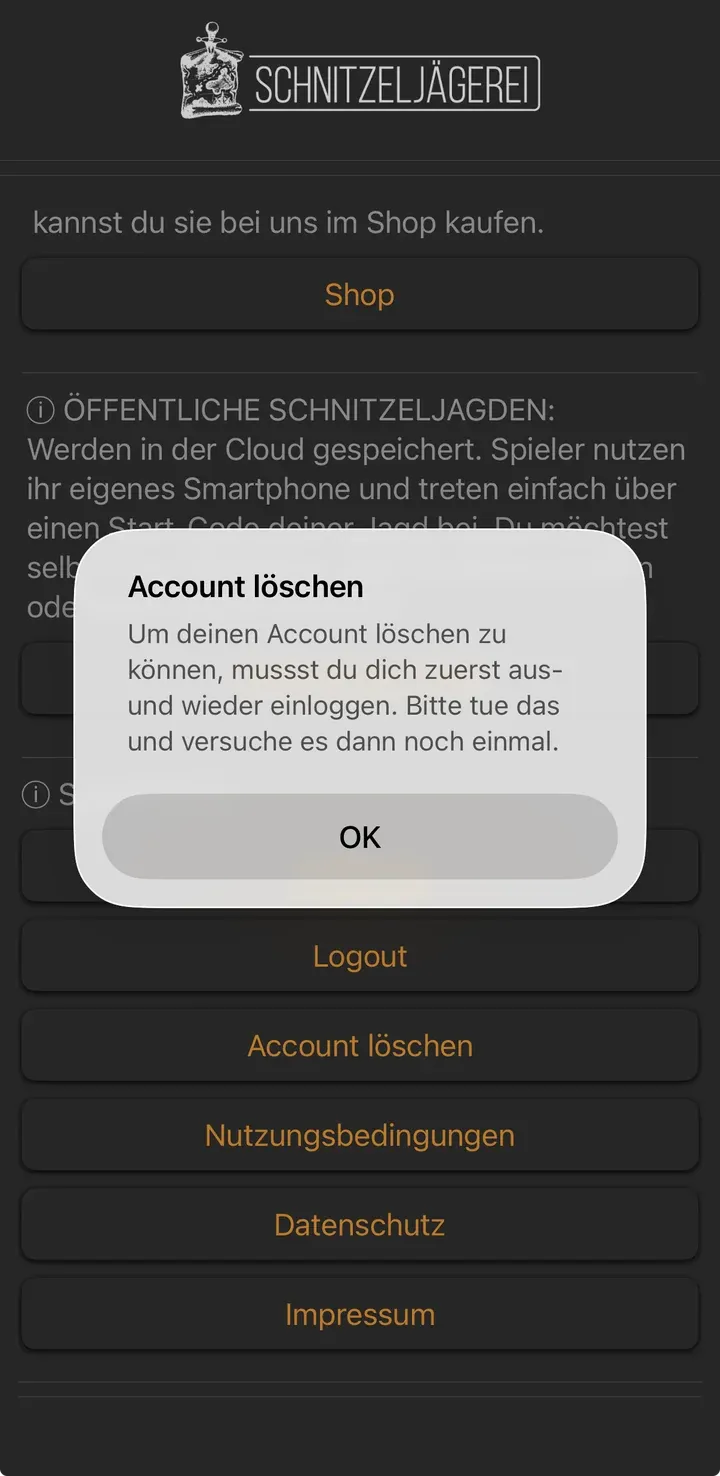
Beim ersten Antippen kommt vermutlich dieser Hinweis. Das ist kein Fehler, sondern eine Sicherheitsabfrage: Eine so endgültige Sache soll nur ausführen können, wer das Passwort gerade eben eingegeben hat.

Also Logout, wieder anmelden, und dann noch einmal auf Account löschen.

Hinweis-Dialog: Zum Löschen des Accounts muss man sich zuerst aus- und wieder einloggen
B

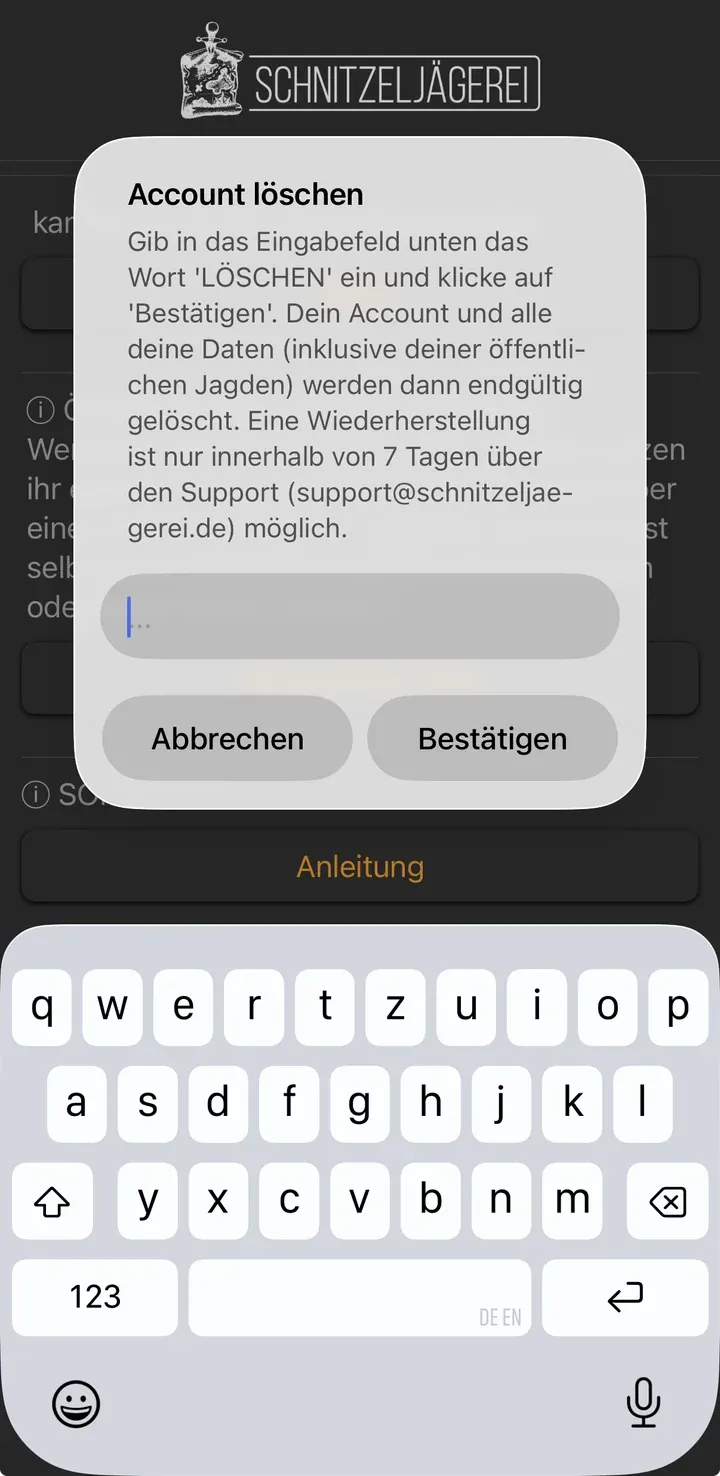
Mit dem Wort LÖSCHEN bestätigen

Jetzt tippt ihr das Wort LÖSCHEN ein und bestätigt. Danach sind das Konto und die dazugehörigen Daten weg — bei Pro-Konten auch die öffentlichen Jagden.

Sieben Tage bleibt eine Rückholmöglichkeit. Wer es sich anders überlegt, schreibt in dieser Frist an info@schnitzeljaegerei.de. Danach ist es endgültig.

Bestätigungsdialog: Das Wort LÖSCHEN eintippen und auf Bestätigen tippen