
Öffentlich als Ersteller
Schnitzeljagd mit Schnitzeljägerei Pro
Einmal erstellen und von beliebigen Geräten aus spielen lassen. Von der einfachen QR/Foto-Schnitzeljagd bis zum ausgefeilten internationalen Markenerlebnis ist alles möglich.
Kapitel 01
Konto und App
Öffentliche Jagden verwaltest du an zwei Orten. Im EDUTAYN Studio (studio.edutayn.com, im Browser) hängen dein Konto und dein Tarif. Angelegt und veröffentlicht wird eine Jagd dagegen in der Schnitzeljägerei-App, dort angemeldet als Ersteller.
Diesen ersten Teil erledigst du einmalig im Studio. Die App holst du dir daneben ganz normal aus dem App Store oder Play Store — dort geht es ab Kapitel 02 weiter.
Studio öffnen
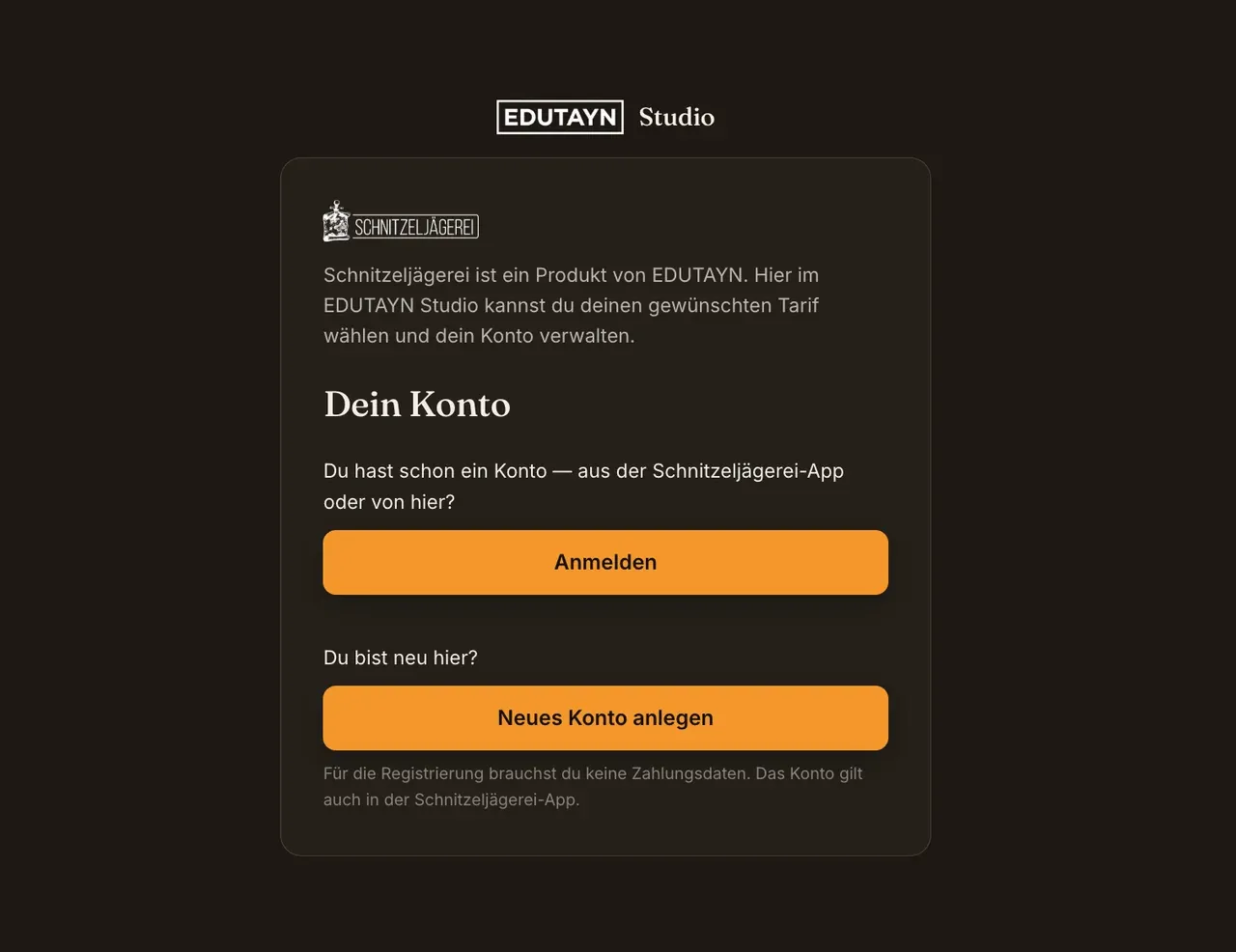
Unter studio.edutayn.com triffst du auf Schnitzeljägerei als eines von mehreren EDUTAYN-Produkten. Hast du schon ein Konto — aus der App oder von einer früheren Studio-Anmeldung — geht es über Anmelden weiter. Sonst: Neues Konto anlegen.
Konto anlegen
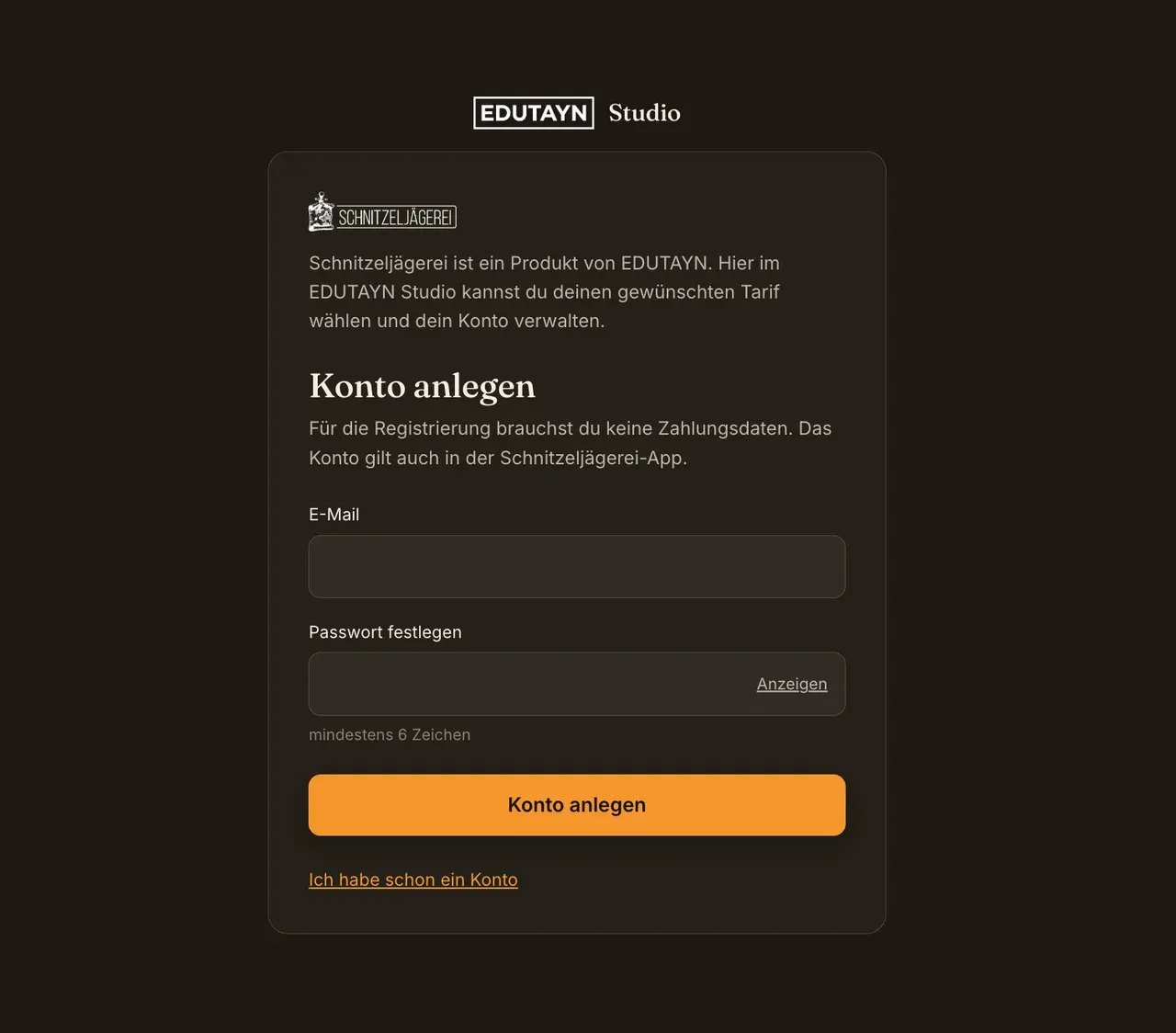
E-Mail und ein Passwort mit mindestens sechs Zeichen — mehr braucht es nicht, keine Zahlungsdaten an dieser Stelle.
Das Konto gilt auch in der Schnitzeljägerei-App. Hast du dort schon eins, meldest du dich stattdessen über Ich habe schon ein Konto mit denselben Zugangsdaten an.
Testversion oder Pro
Nach dem Anlegen fragt das Studio, wie es weitergeht. Testversion starten gibt dir sofort eine öffentliche Jagd mit drei Stationen — kostenlos, unbefristet, zum einmal Durchspielen des ganzen Ablaufs. Pro buchen führt in den Kauf, den die nächsten Schritte hier zeigen.
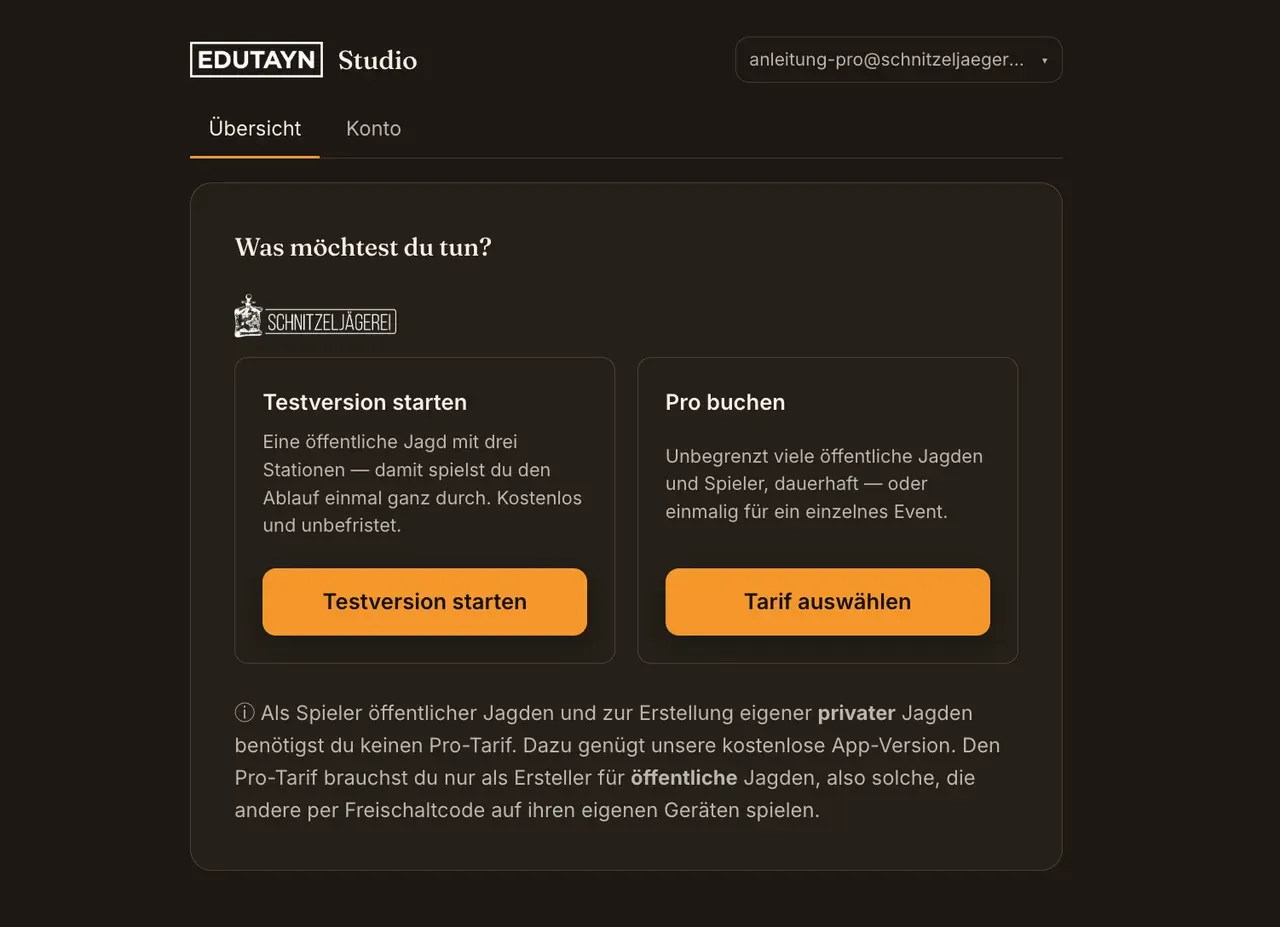
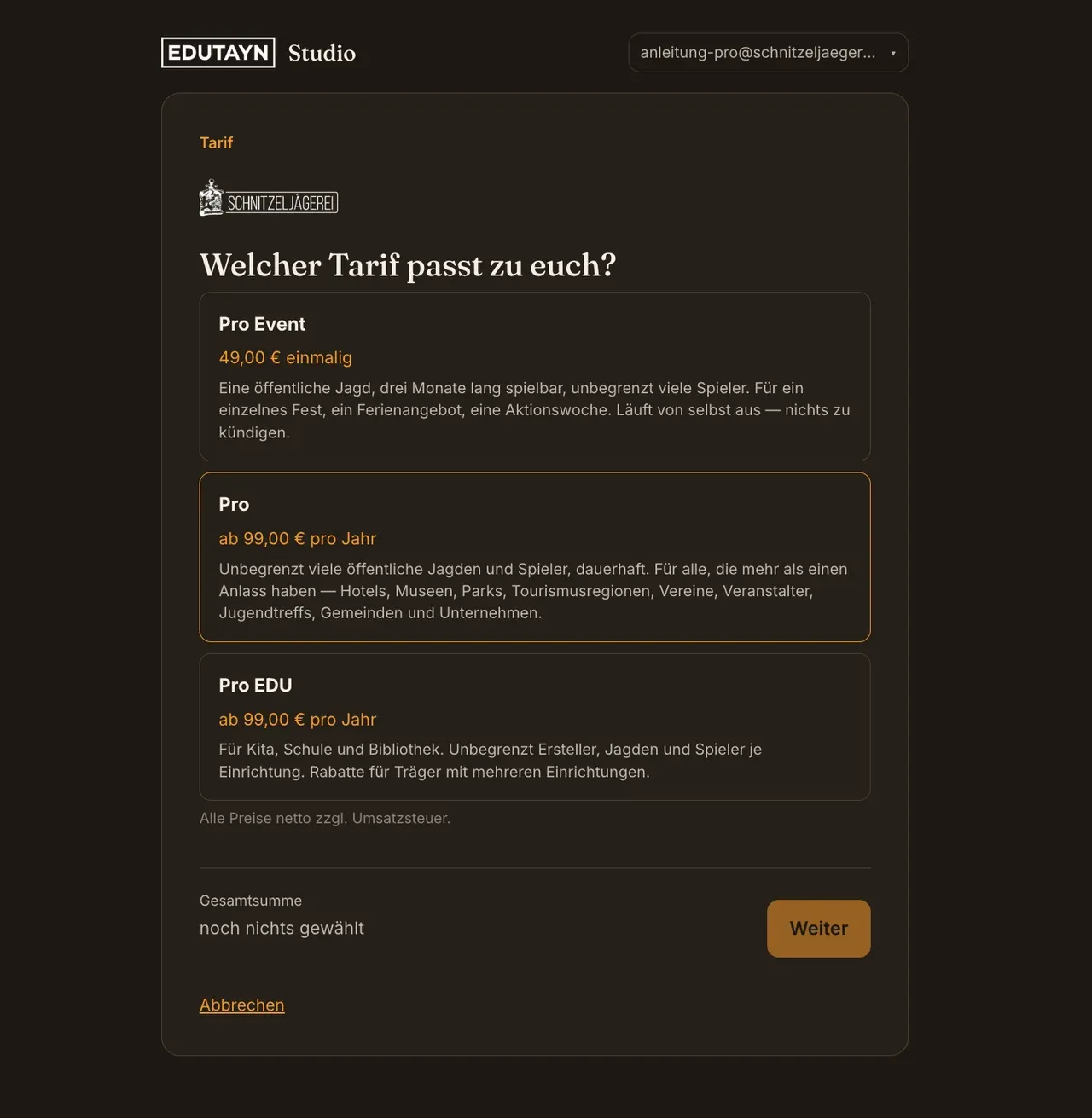
Ab hier: in der Kachel Pro buchen auf Tarif auswählen tippen. Drei Tarife stehen zur Wahl.
Tarif wählen
Pro Event passt für einen einzelnen Anlass — ein Fest, eine Ferienwoche: eine Jagd, drei Monate spielbar, einmalig bezahlt, läuft von selbst aus. Pro ist der Dauerbetrieb — unbegrenzt viele Jagden und Spieler, jährlich abgerechnet. Pro EDU startet beim selben Preis, ist aber Kita, Schule und Bibliothek vorbehalten (Selbstauskunft beim Kauf) — und bringt dafür unbegrenzt viele Ersteller-Accounts für alle Beteiligten der Einrichtung mit, statt nur den einen im Tarif enthaltenen Seat.
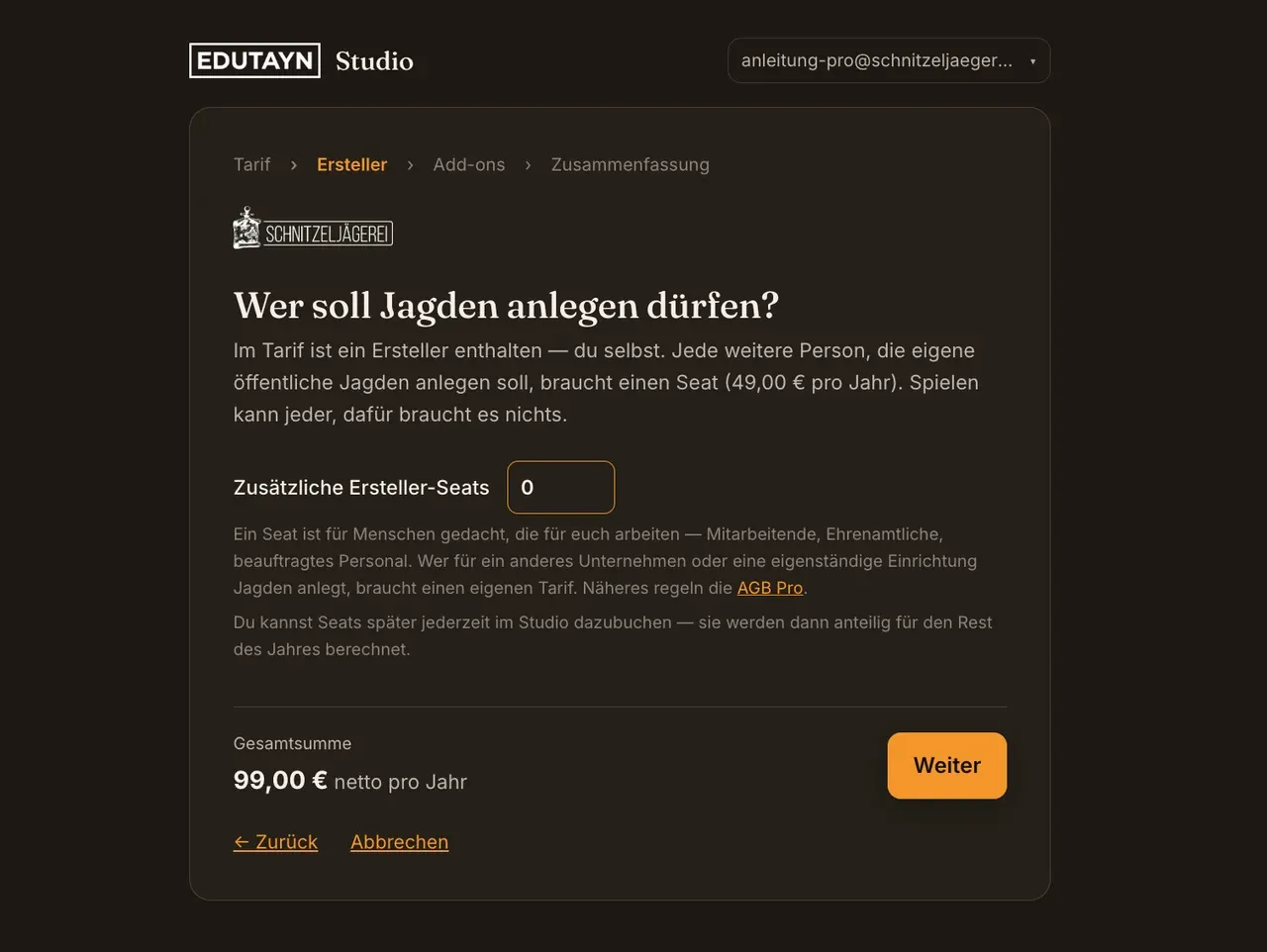
Ersteller-Seats festlegen
Im Pro-Tarif ist ein Ersteller-Seat enthalten — du selbst. Sollen weitere Personen aus deiner Organisation mit ihrem eigenen Konto Jagden anlegen dürfen — Kolleginnen, Kollegen, Ehrenamtliche —, trägst du hier ein, wie viele zusätzliche Seats dazukommen (49 € netto pro Jahr je Seat).
Ist dir noch unklar, ob du das brauchst: Lass es auf 0. Seats lassen sich jederzeit im Studio nachbuchen, anteilig fürs restliche Jahr berechnet.
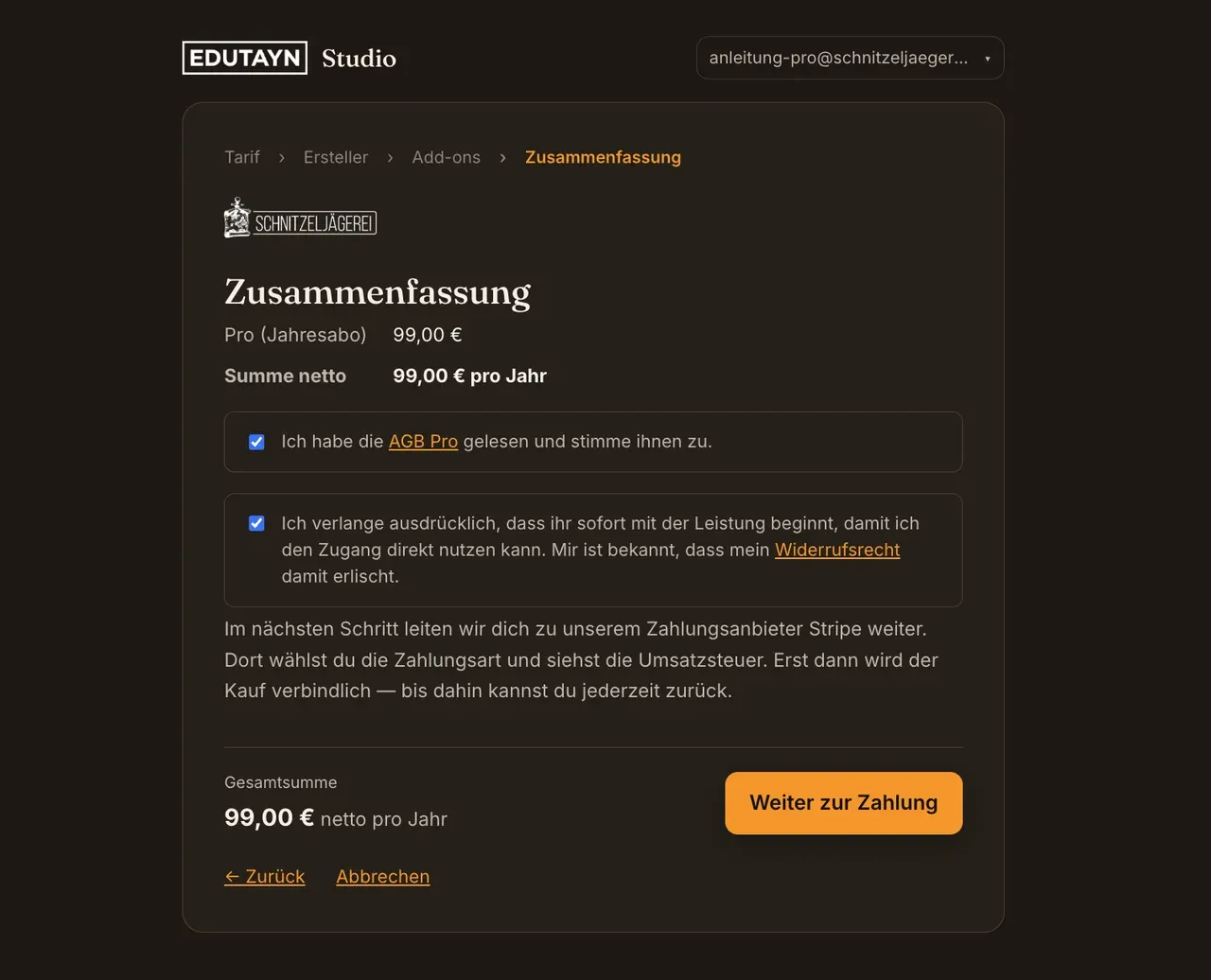
Zusammenfassung — AGB und Widerruf
Zwei Häkchen sind Pflicht: Zustimmung zu den AGB Pro, und die ausdrückliche Aufforderung, sofort mit der Leistung zu beginnen.
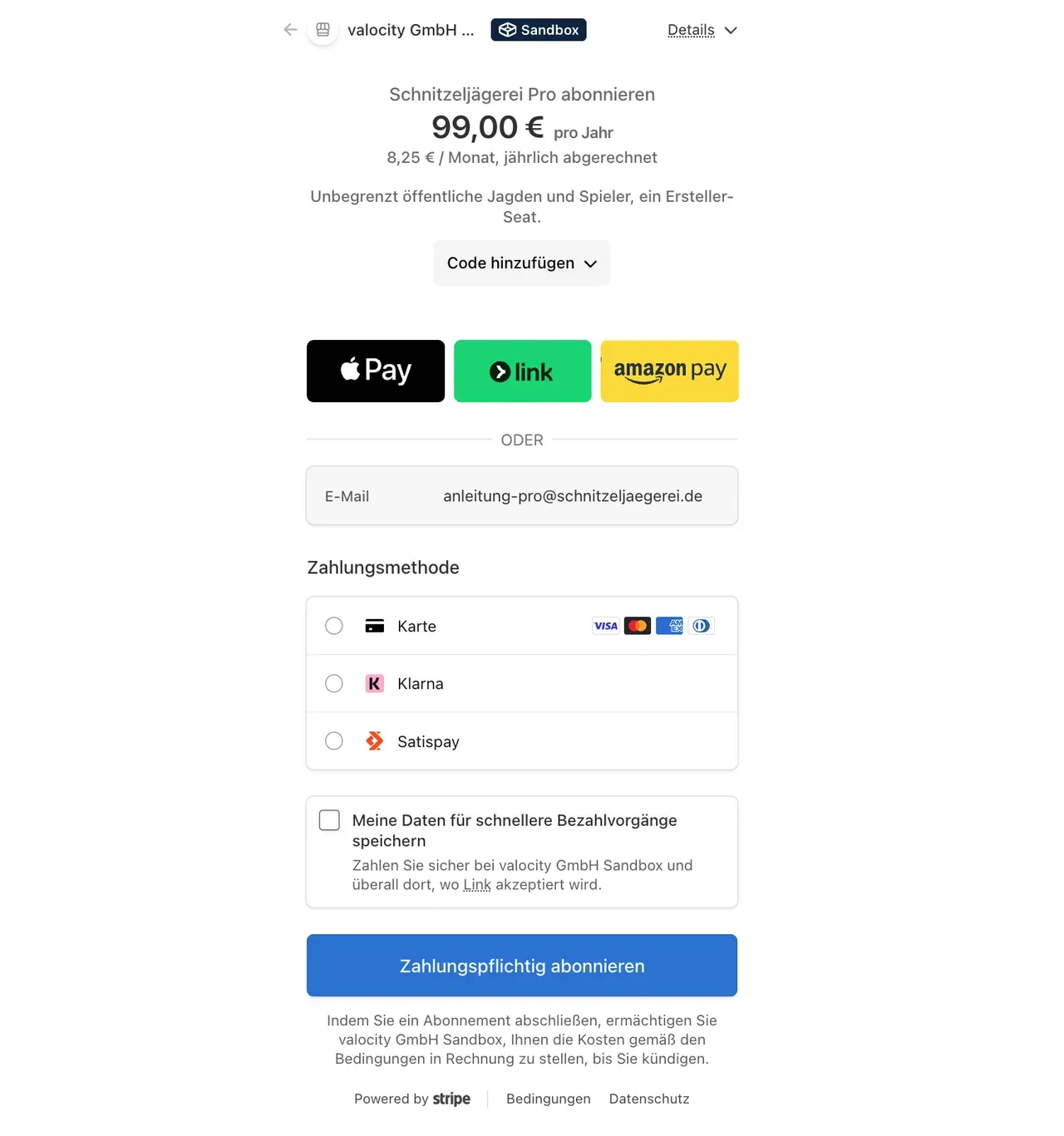
Bezahlen bei Stripe
Für den eigentlichen Zahlvorgang geht es zu Stripe, unserem Zahlungsdienstleister — dort wählst du Karte, Klarna, Satispay oder eine der Wallet-Optionen. Erst mit dem Abschluss dort wird der Kauf verbindlich.
Fertig — der Tarif steht
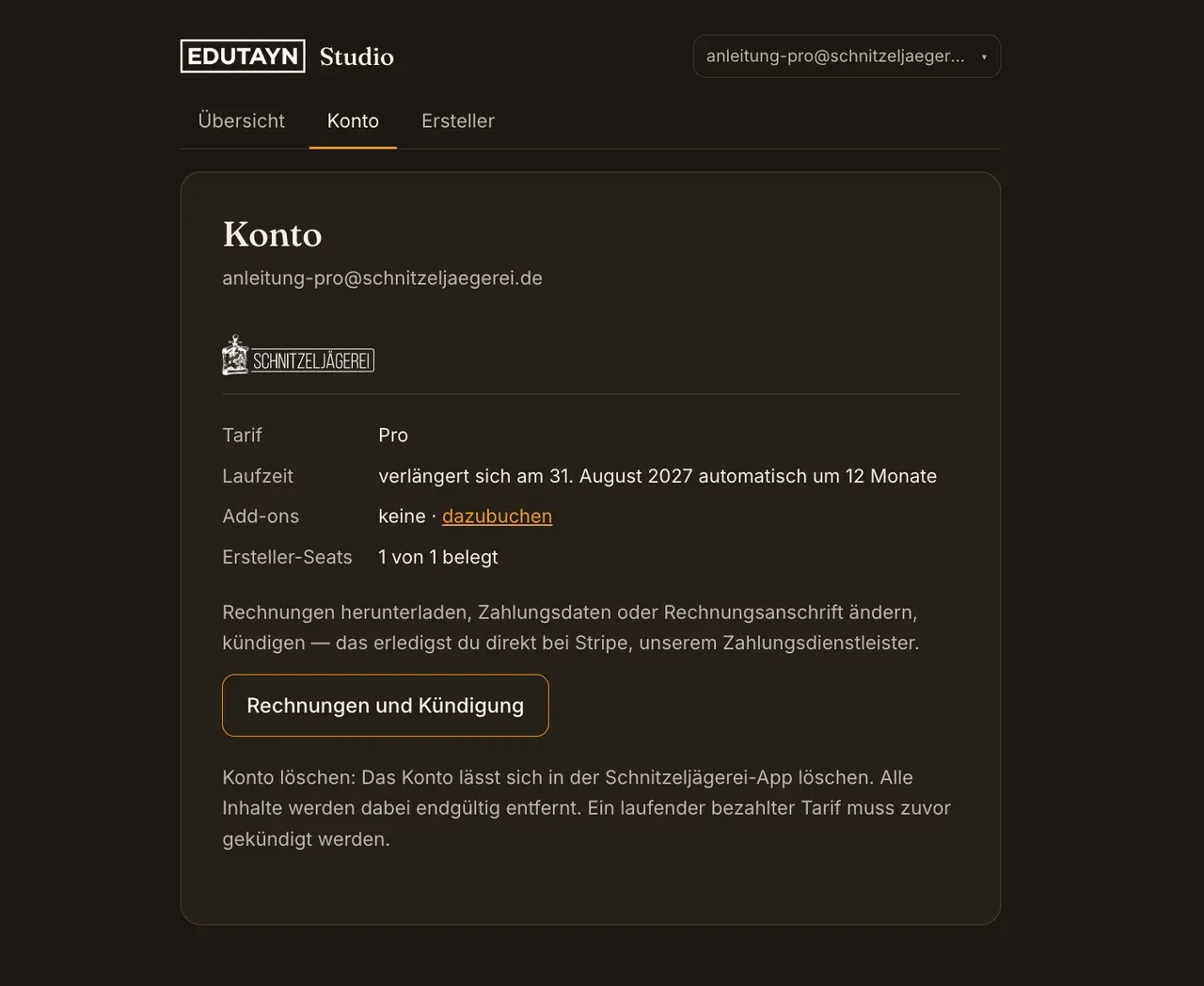
Zurück im Studio zeigt der Konto-Tab den aktiven Tarif, die Laufzeit und die belegten Seats. Der Button Rechnungen und Kündigung führt zu Stripes eigenem Kundenportal: dort lädst du Rechnungen herunter, änderst Zahlungsdaten oder kündigst.
Weiter geht's in der App
Ab hier verlässt du das Studio — den Rest erledigst du in der Schnitzeljägerei-App. Beim Öffnen meldest du dich mit genau den Zugangsdaten an, die du gerade im Studio angelegt hast: dieselbe E-Mail, dasselbe Passwort, ein und dasselbe Konto.
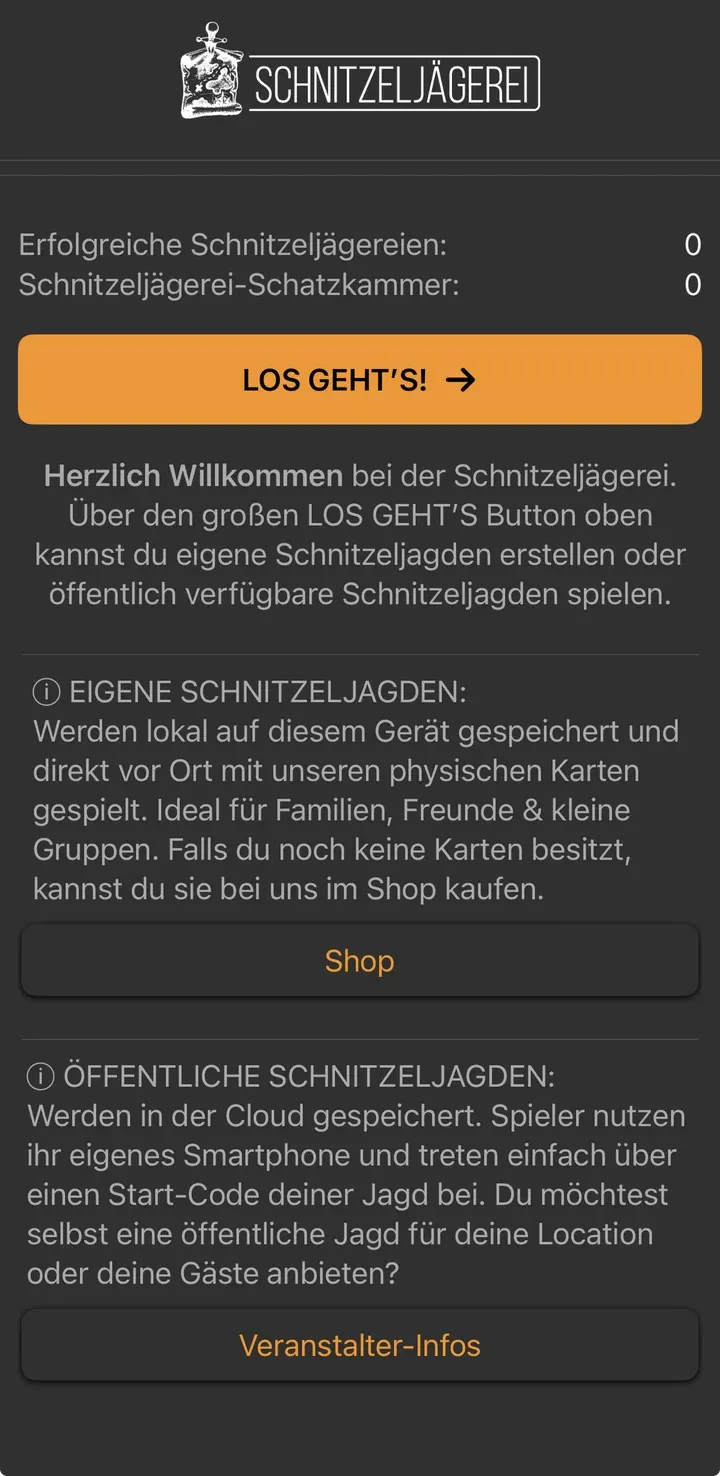
Danach landest du auf diesem Startbildschirm. Genau beim Abschnitt Öffentliche Schnitzeljagden setzt Kapitel 02 an.
Kapitel 02
Jagd anlegen
Ab hier läuft alles in der App — mit einer Weiche gleich am Anfang: Privat oder Öffentlich.
Neue Jagd erstellen
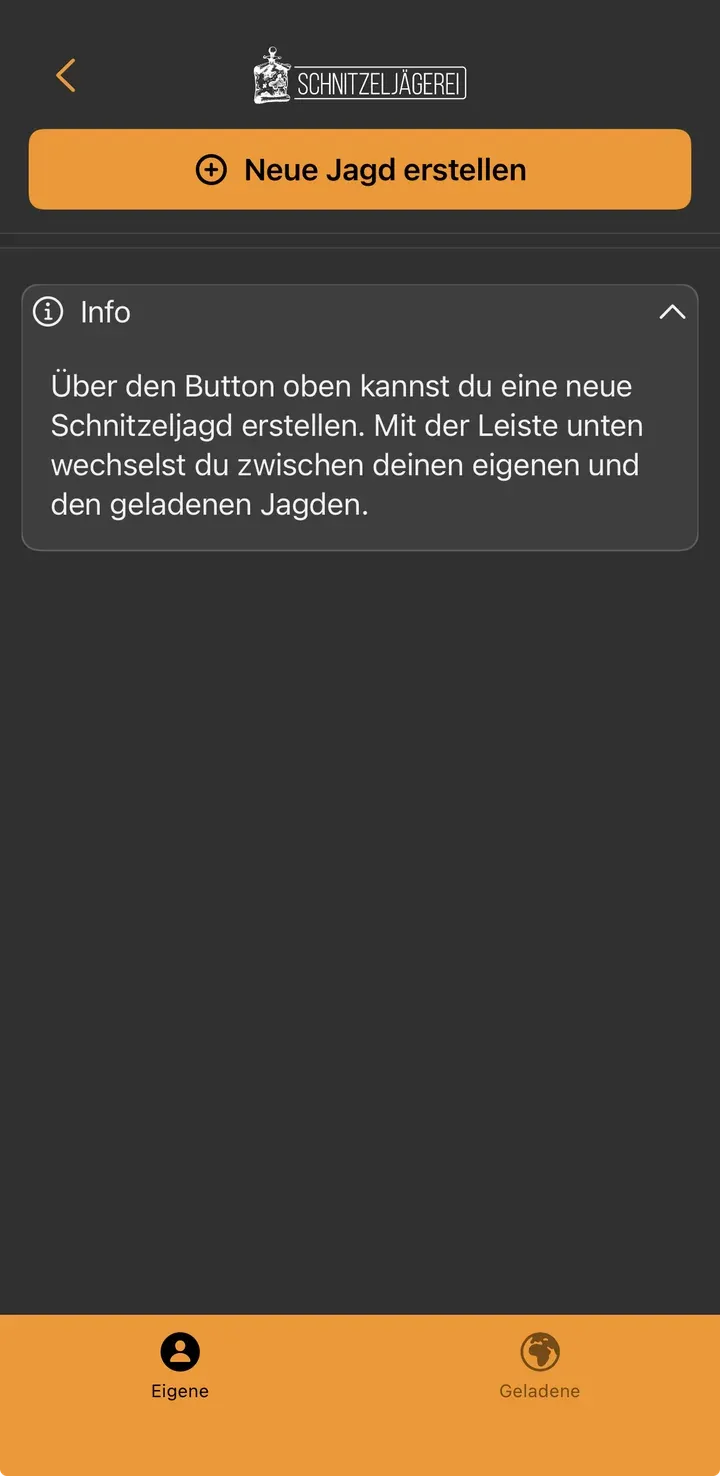
Tippe auf Neue Jagd erstellen.
Privat oder öffentlich
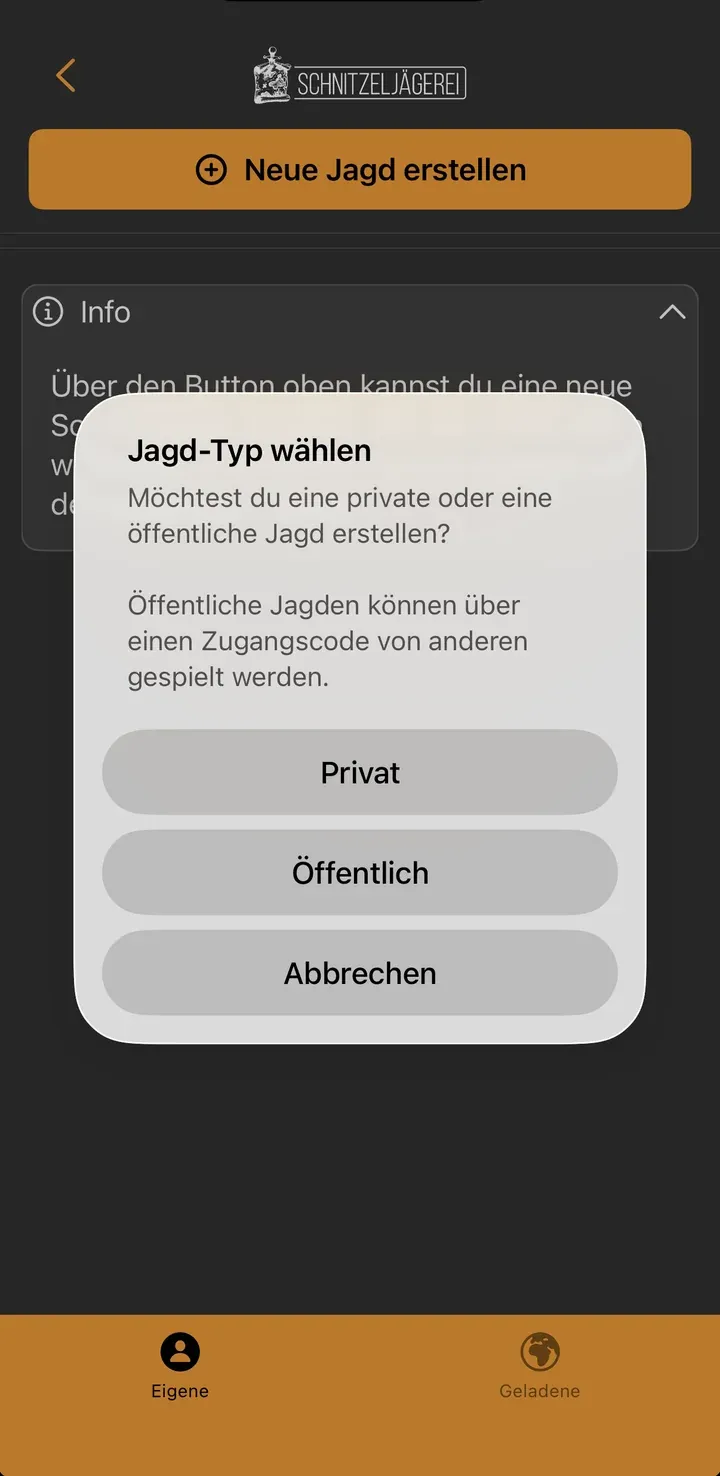
Hier trennen sich die Wege: Privat bleibt auf dem Gerät und spielt mit dem Kartenset direkt vor Ort. Öffentlich ist deine Wahl: Die Jagd landet in der Cloud, und jeder mit dem Zugriffscode kann sie auf seinem eigenen Handy spielen.
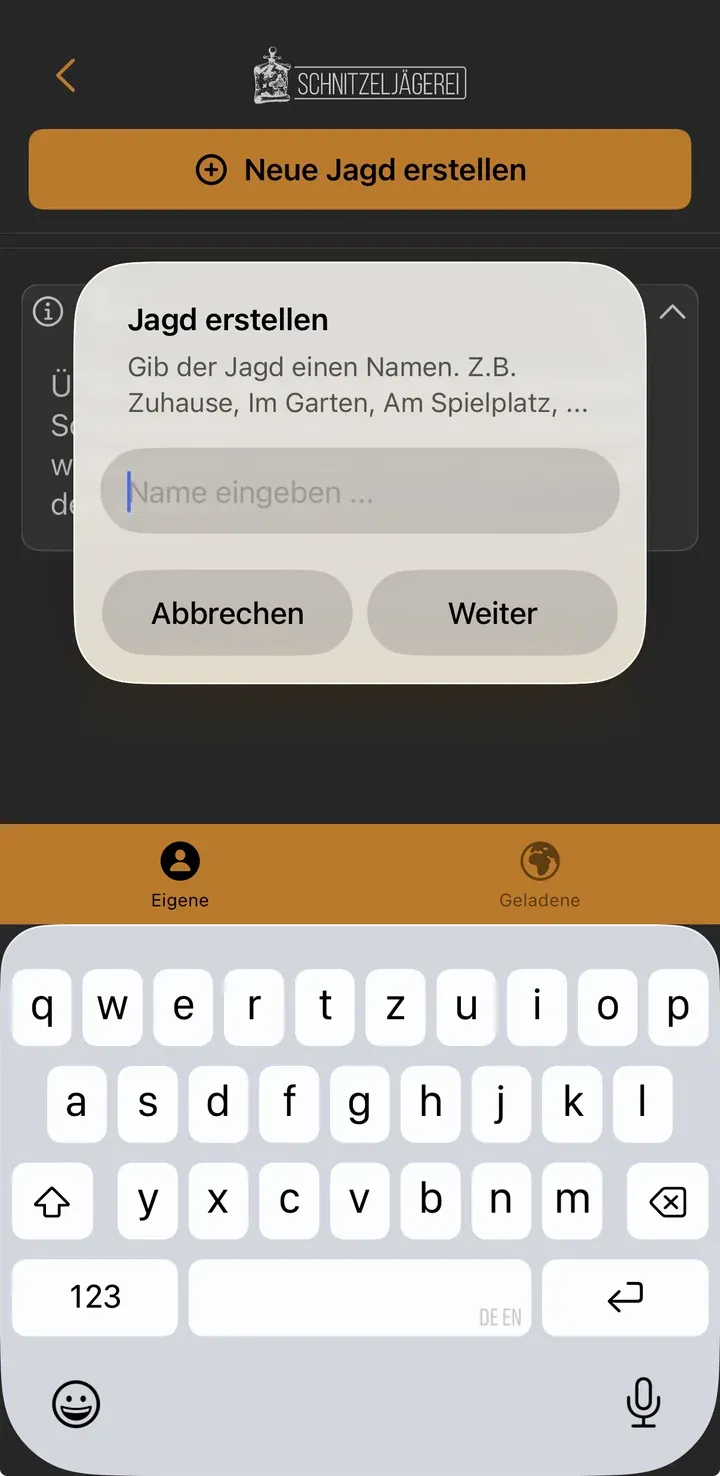
Der Jagd einen Namen geben
Dieser Name ist mehr als eine Notiz für euch selbst: Die Spieler sehen ihn wieder, sobald sie die Jagd über den Zugriffscode laden — er ist quasi der Titel eurer Veranstaltung. Etwas wie „Herbstfest Kita Sonnenblume", „Neubis Museumsjagd" oder „Der Schatz im Eisbach" sagt den Spielern sofort, worauf sie sich einlassen.
Der Bearbeiten-Screen
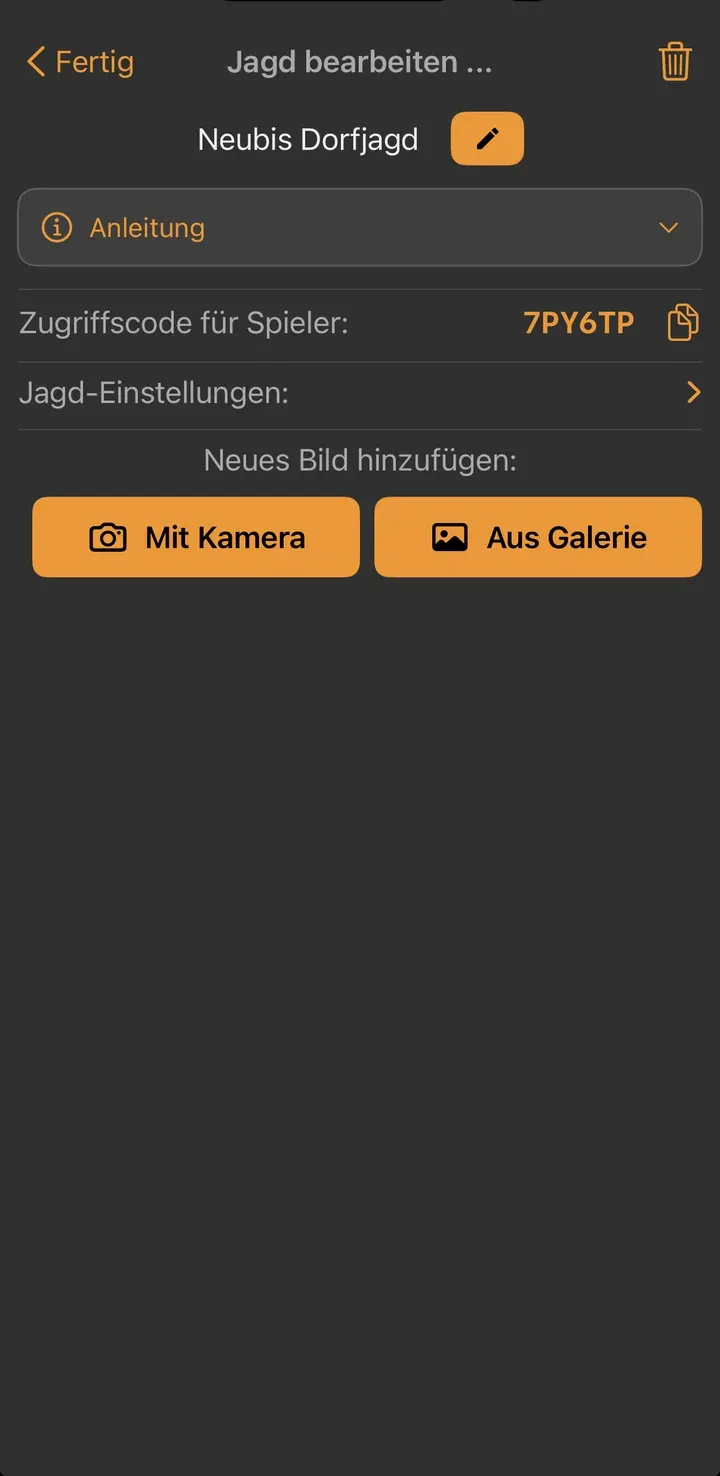
Landet ihr hier, ist die Jagd angelegt. Direkt sichtbar: der Zugriffscode für Spieler — den brauchst du später zum Einladen (Kapitel 12), er entsteht automatisch und lässt sich jederzeit kopieren.
Jagd-Einstellungen führt zu allem, was die ganze Jagd betrifft — Beweismethode, Intro und Abschluss. Genau dort geht es in den nächsten beiden Kapiteln weiter. Über Mit Kamera oder Aus Galerie legst du schon hier die erste Station an.
Kapitel 03
Beweismethode festlegen
Wie beweist ein Spieler, dass er eine Station wirklich gefunden hat, bevor der nächste Hinweis freigeschaltet wird? Das legt ihr für die ganze Jagd auf einmal fest, in den Jagd-Einstellungen aus dem letzten Kapitel.
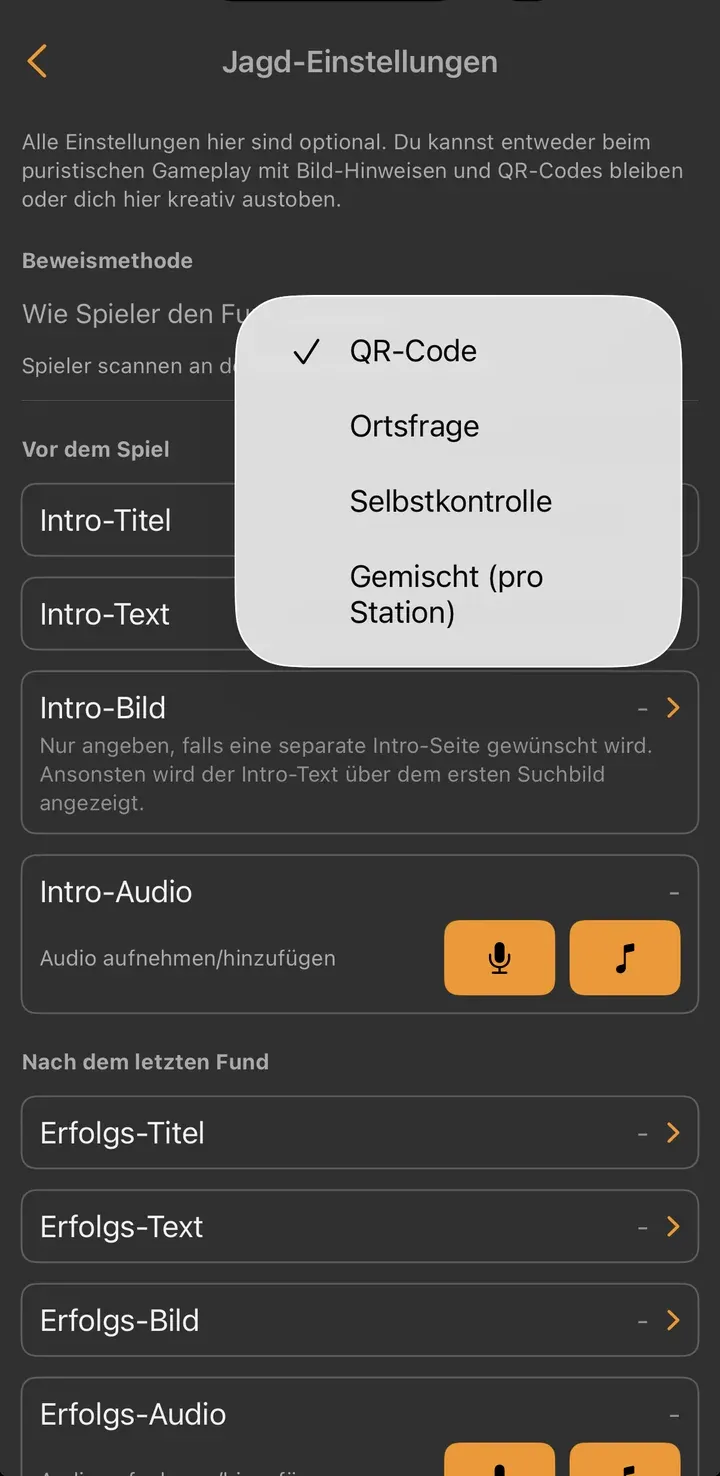
Beweismethode wählen
Vier Optionen stehen zur Wahl. QR-Code ist die klassische Variante — ihr platziert eigene Codes an den Stationen, die die Spieler dann suchen und scannen müssen. Ortsfrage verzichtet auf die Notwendigkeit physischer Anbringungen: Die Spieler bestätigen den Fund, indem sie eine Frage richtig beantworten, die man nur beantworten kann, wenn man am richtigen Ort ist. Selbstkontrolle vertraut den Spielern direkt — ein Antippen als Bestätigung, dass man vor Ort ist, genügt, ganz ohne Nachweis. Gemischt (pro Station) lässt euch für jede Station einzeln entscheiden, welche der drei obigen Beweismethoden an der jeweiligen Station verwendet werden soll.
Die feine Einstellung je Station — welchen QR-Code ihr hinterlegt, welche Ortsfrage ihr stellt — kommt in Kapitel 05.
Kapitel 04
Maskottchen und Story
Hat eure Jagd ein Thema? Eine Figur, die die Spieler begleitet? Das kommt hier rein — beides ist optional, beides sitzt in denselben Jagd-Einstellungen wie die Beweismethode aus dem letzten Kapitel.
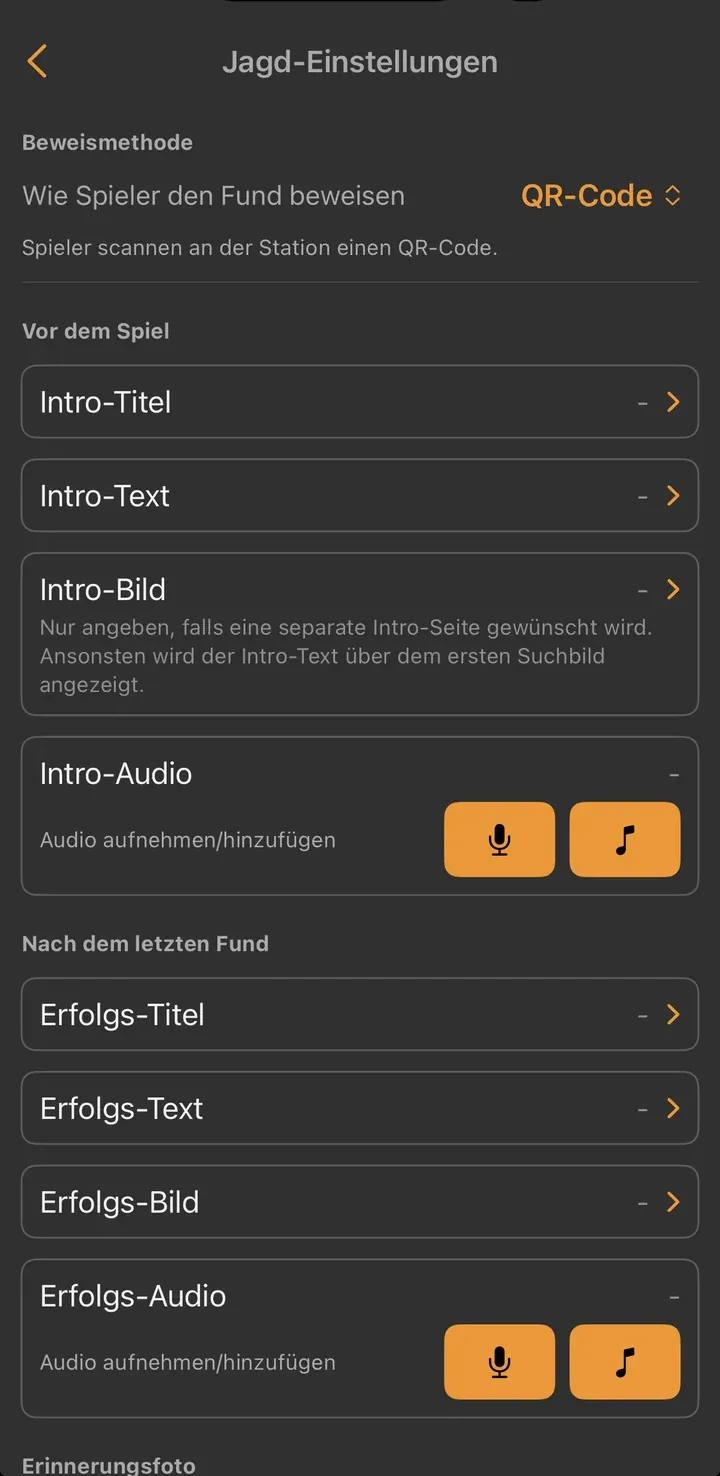
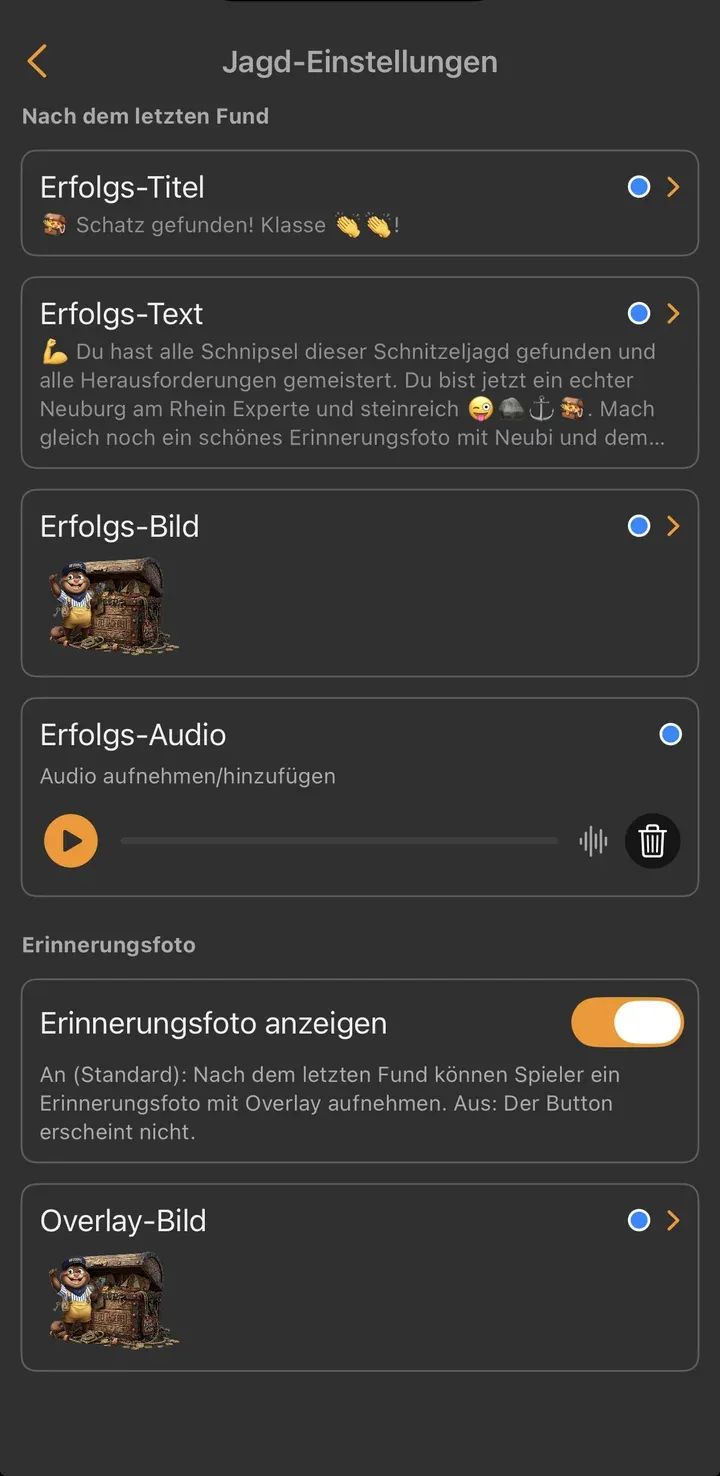
Zwei Momente lassen sich gestalten: Vor dem Spiel (der erste Eindruck, bevor die Suche losgeht) und Nach dem letzten Fund (der Abschluss). Für beide gibt es dieselben vier Felder — Titel, Text, Bild, Audio — plus ein eigenes Overlay fürs Erinnerungsfoto.
Zwei Momente, vier Felder
Ungefüllt sieht jedes Feld gleich aus — ein Strich statt eines blauen Punkts. Nichts davon ist Pflicht: Lasst ihr alles leer, startet die Jagd direkt beim ersten Suchbild und endet mit dem Standard-Abschluss.
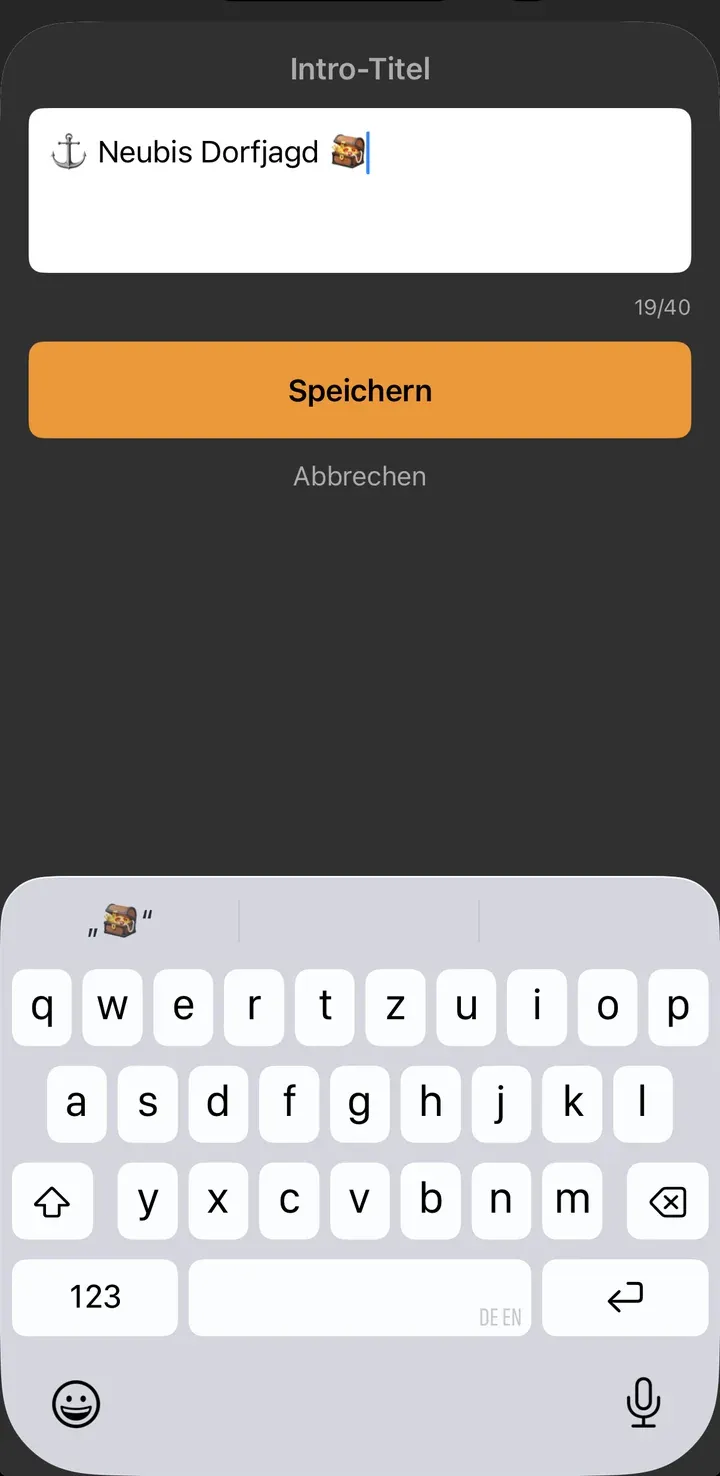
Intro-Titel
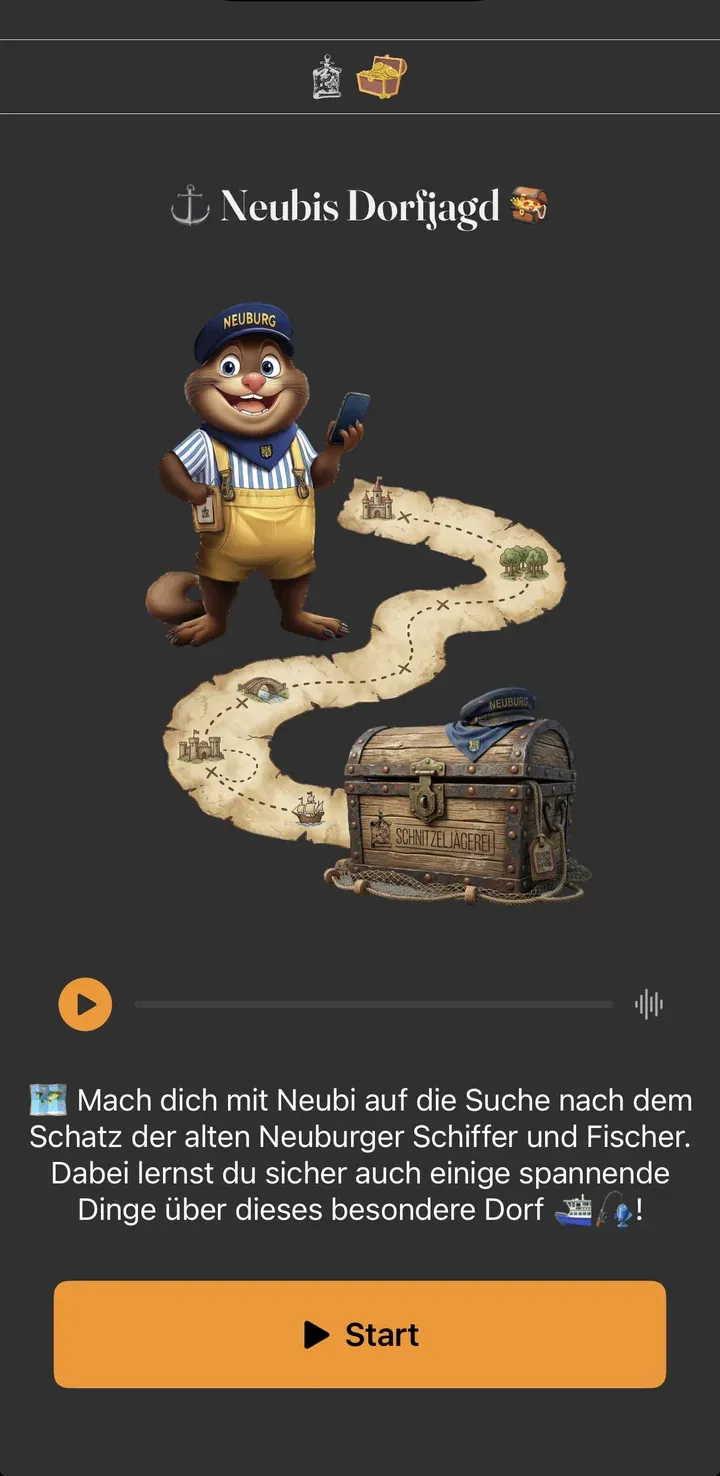
Bis zu 40 Zeichen, Emojis sind erlaubt. Der Titel steht groß über dem Intro-Bild — bei „Neubis Dorfjagd" ist er zugleich der Name der Veranstaltung.
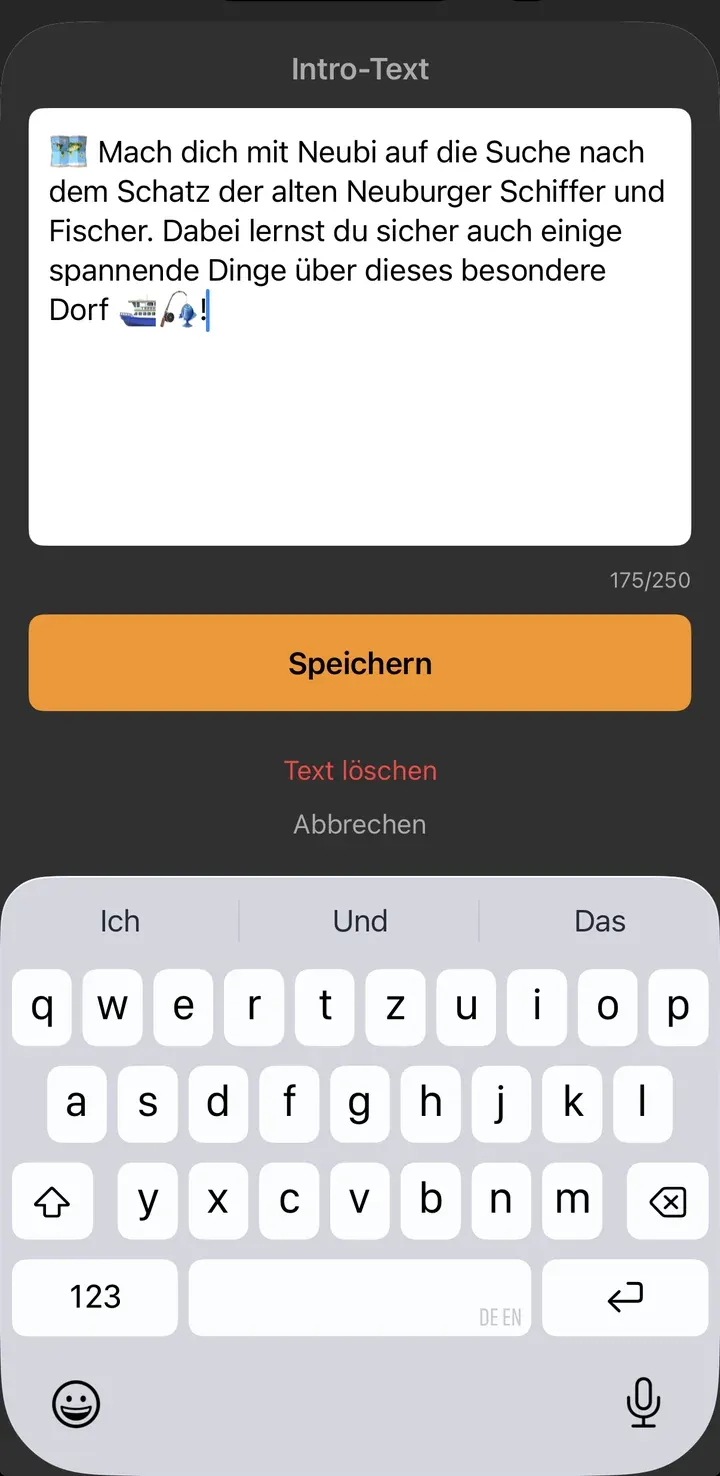
Intro-Text
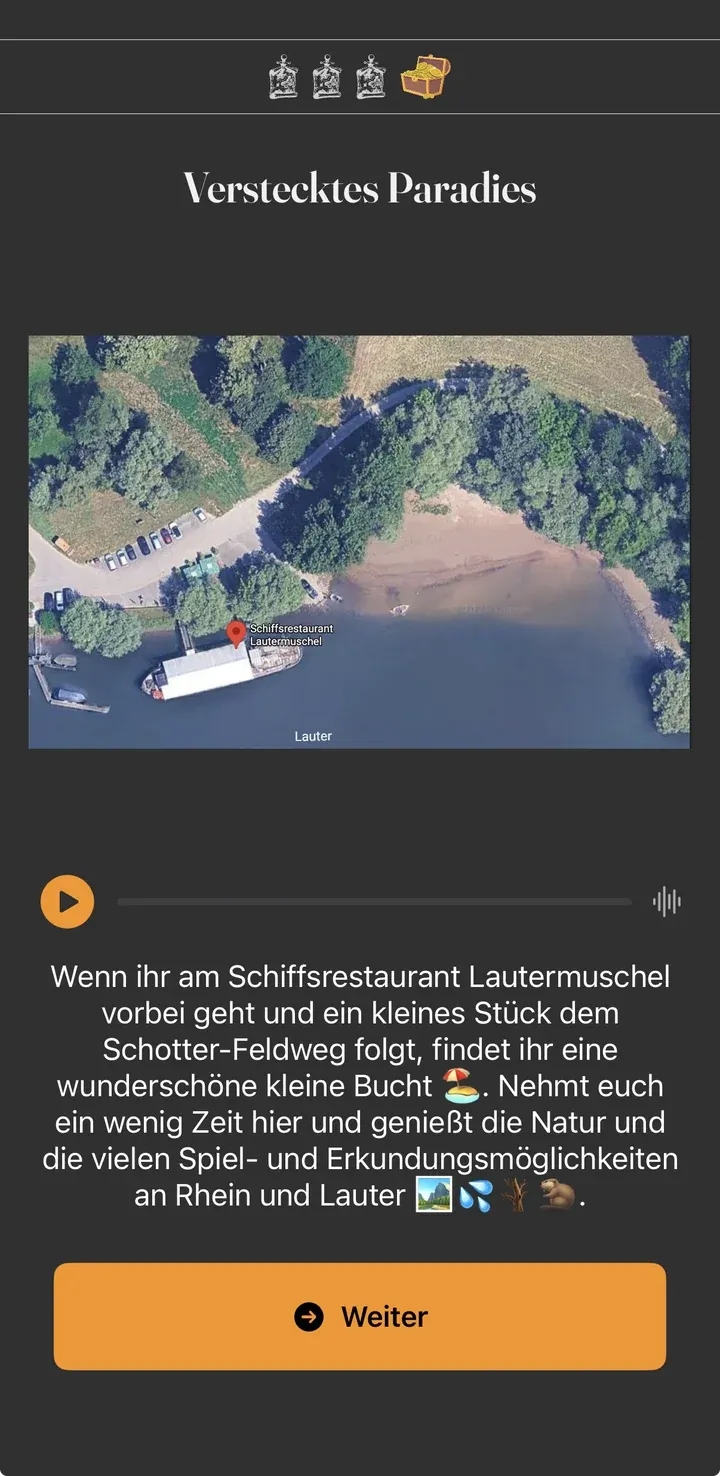
Hier steckt die eigentliche Geschichte, bis zu 250 Zeichen. Ein Ortsbezug wie hier — „Schatz der alten Neuburger Schiffer und Fischer" — macht aus einer generischen Jagd eine, die zu genau eurem Ort gehört.
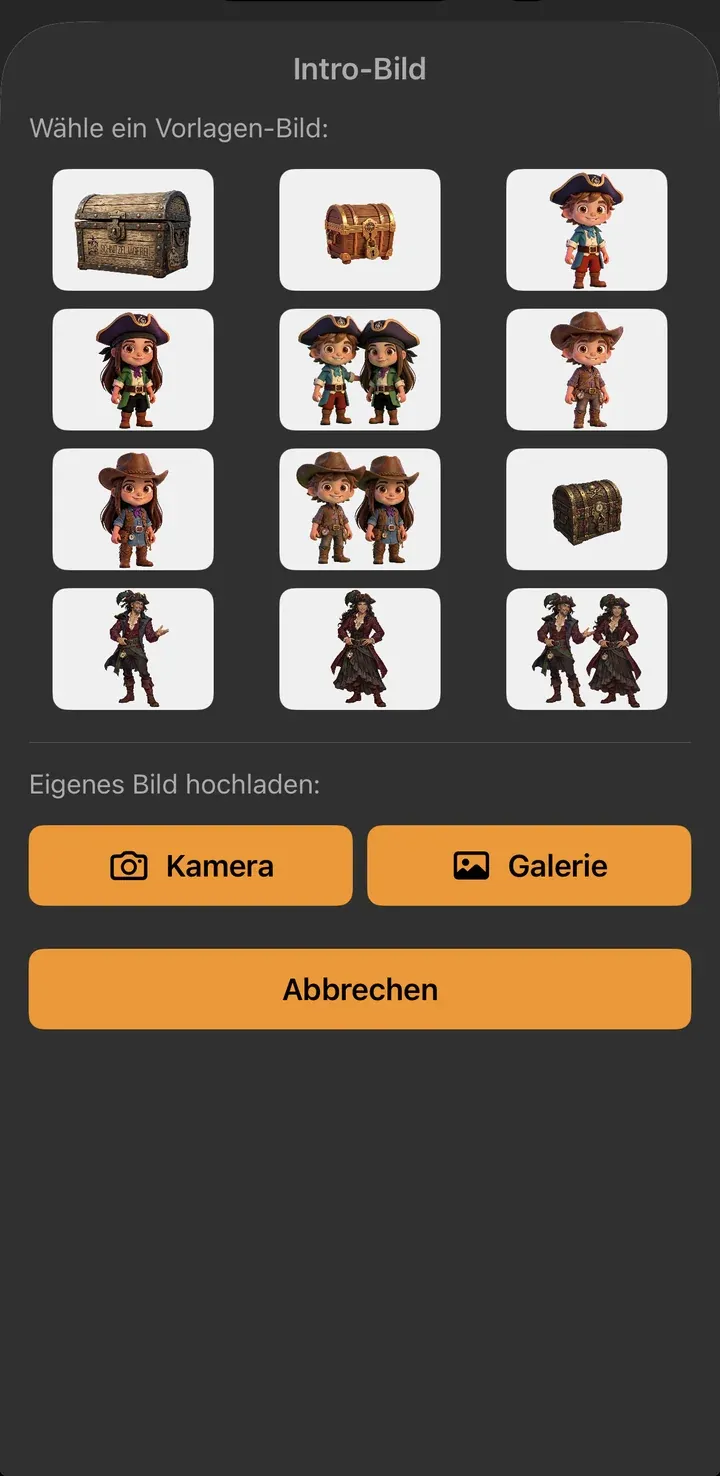
Intro-Bild
Zwölf Vorlagen stehen bereit. Für ein eigenes Maskottchen — wie den Nutria „Neubi" hier — ladet ihr stattdessen über Kamera oder Galerie ein eigenes Bild hoch.
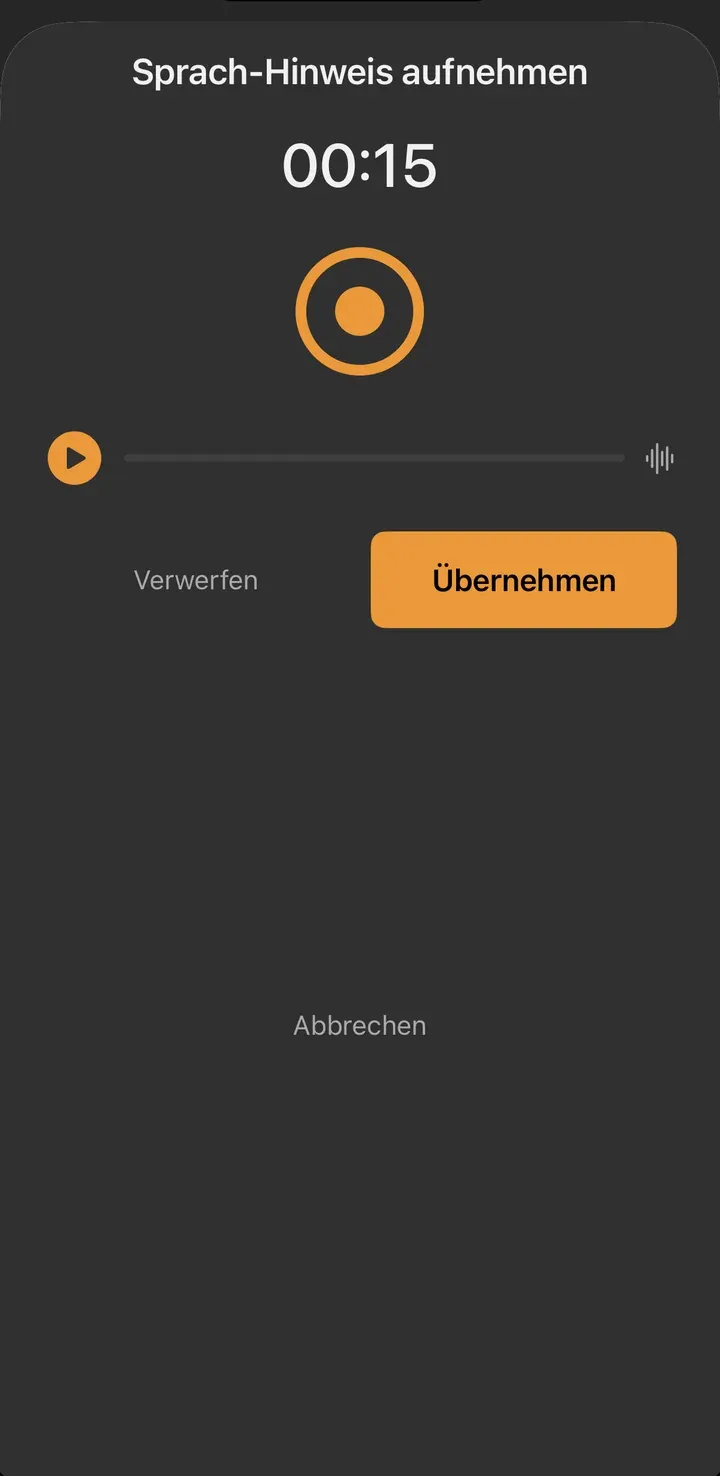
Intro-Audio
Über den Mikrofon-Button neben dem Feld nehmt ihr direkt in der App auf — zum Beispiel euer Maskottchen, das die Spieler mit ein paar gesprochenen Sätzen auf die Jagd einstimmt.
Erfolgs-Titel
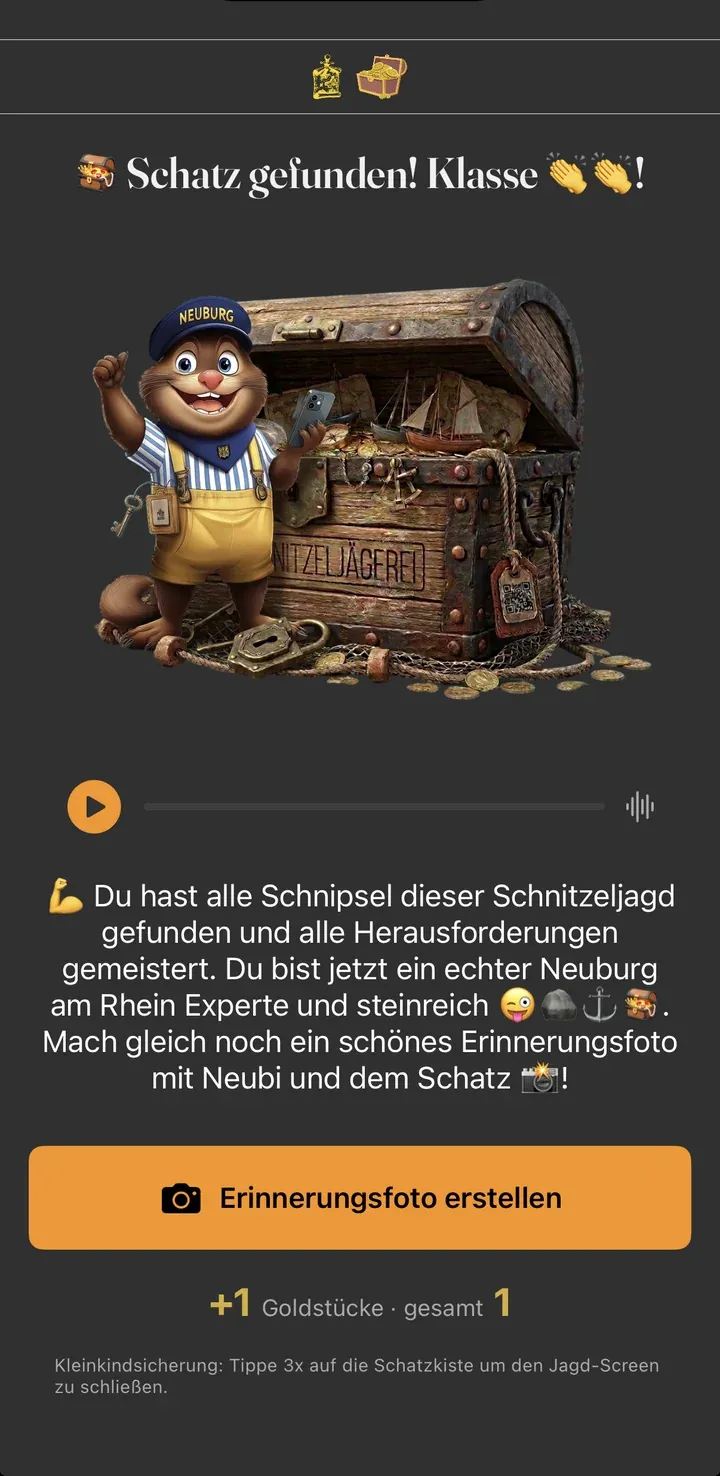
Das Gegenstück zum Intro-Titel, diesmal für den Moment nach der letzten Station.
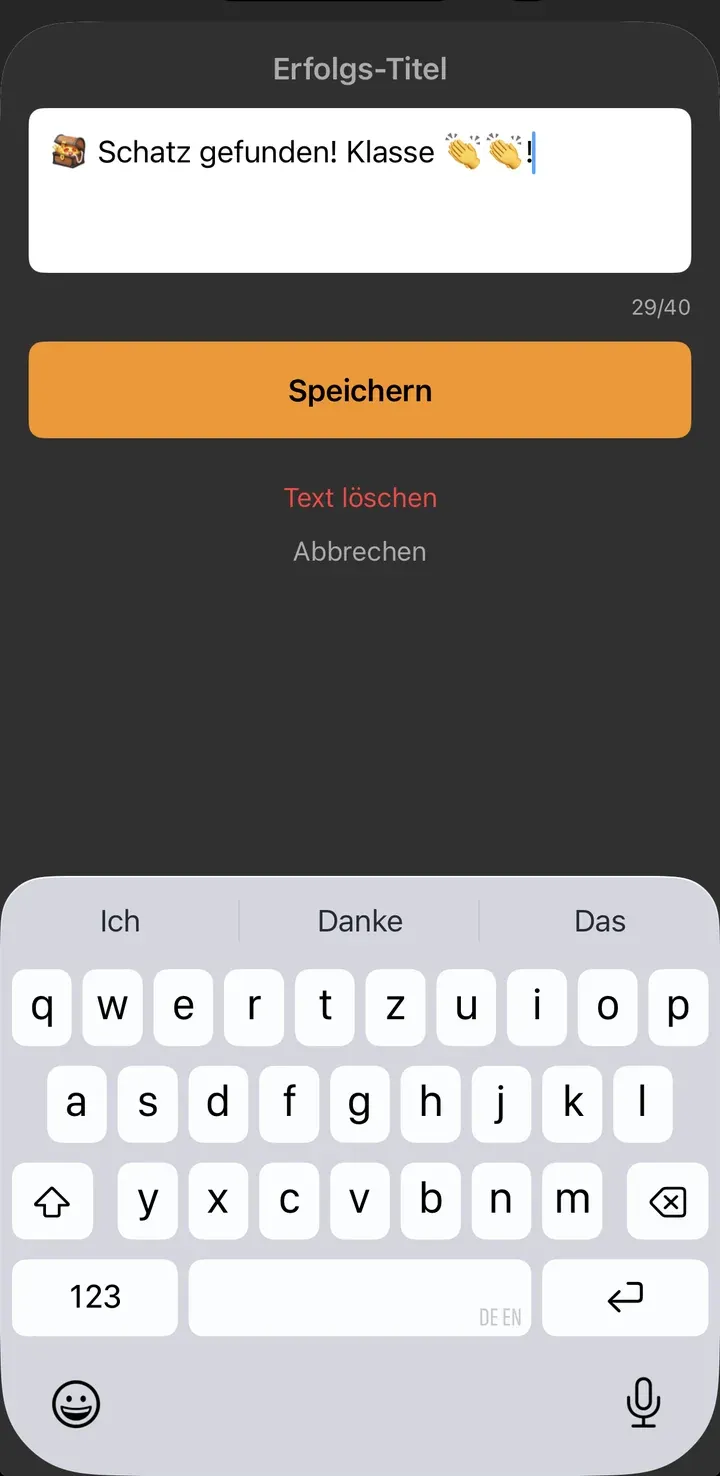
Erfolgs-Text
Auch hier bis zu 250 Zeichen — Raum genug, um den Ortsbezug aus dem Intro wieder aufzugreifen und die Spieler direkt zum Erinnerungsfoto einzuladen.
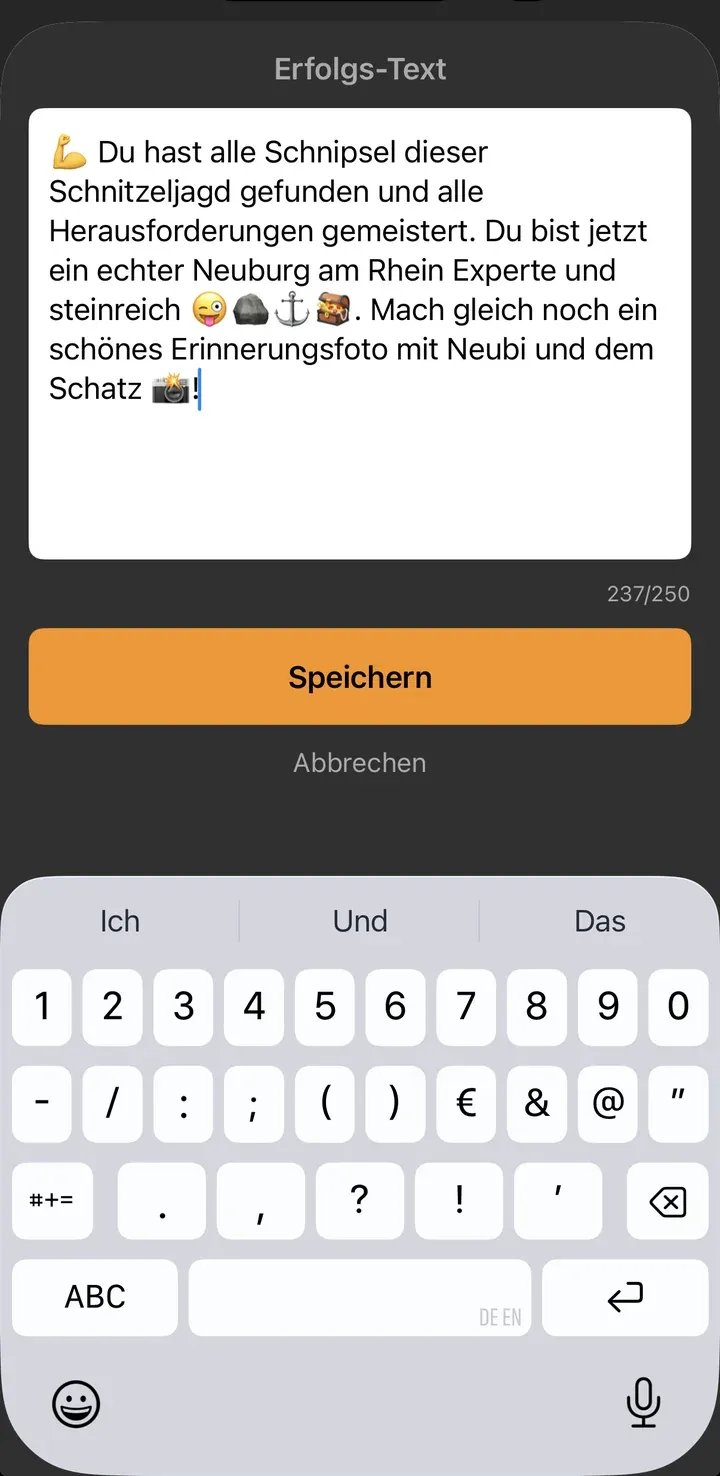
Erfolgs-Bild
Dieselbe Auswahl wie beim Intro-Bild, nur mit geöffneter Truhe. Nehmt ihr beim Intro ein eigenes Maskottchen, lohnt sich hier dieselbe Figur — dann rahmt sie die ganze Jagd ein.
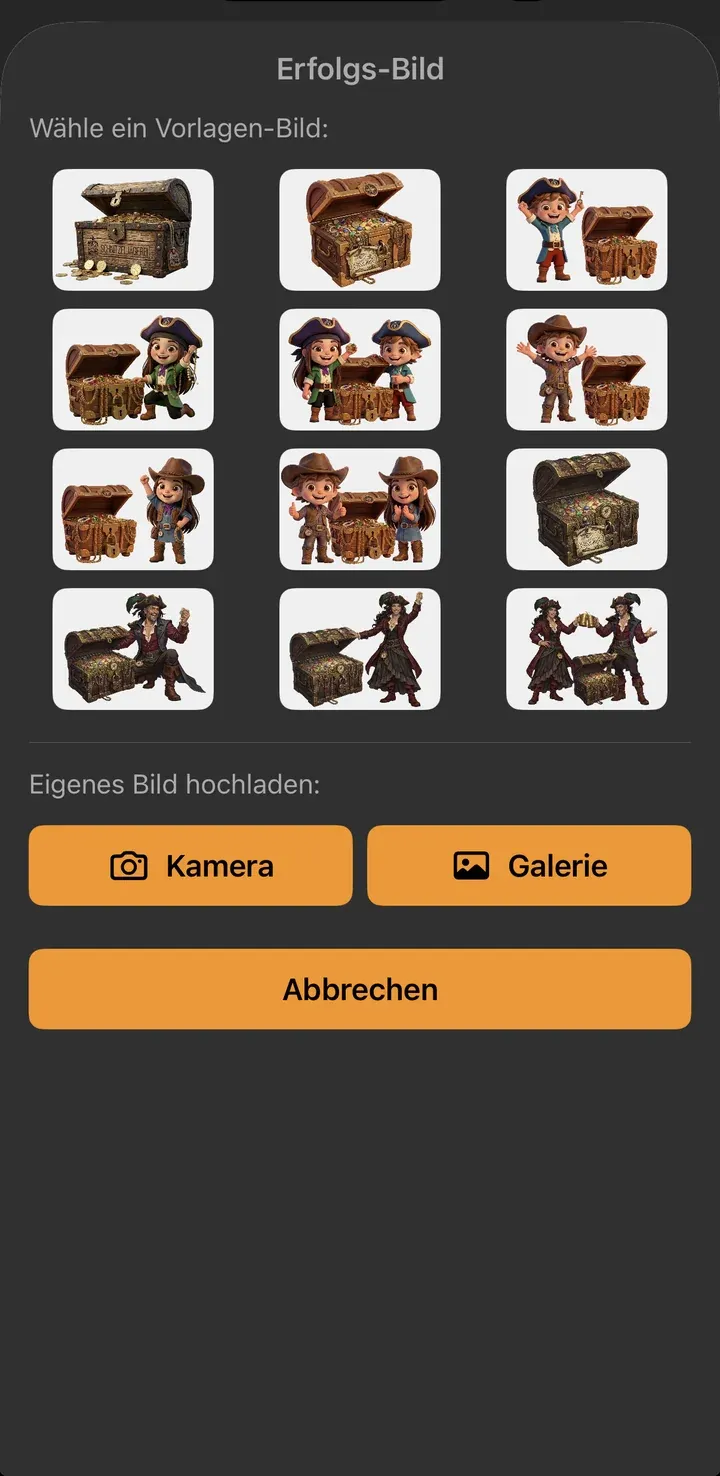
Erfolgs-Audio
Über das Notensymbol neben dem Mikrofon wählt ihr stattdessen eine schon vorbereitete Datei — etwa einen kurzen Jingle oder Applaus, den ihr euch vorab besorgt habt.
Erinnerungsfoto und eigenes Overlay
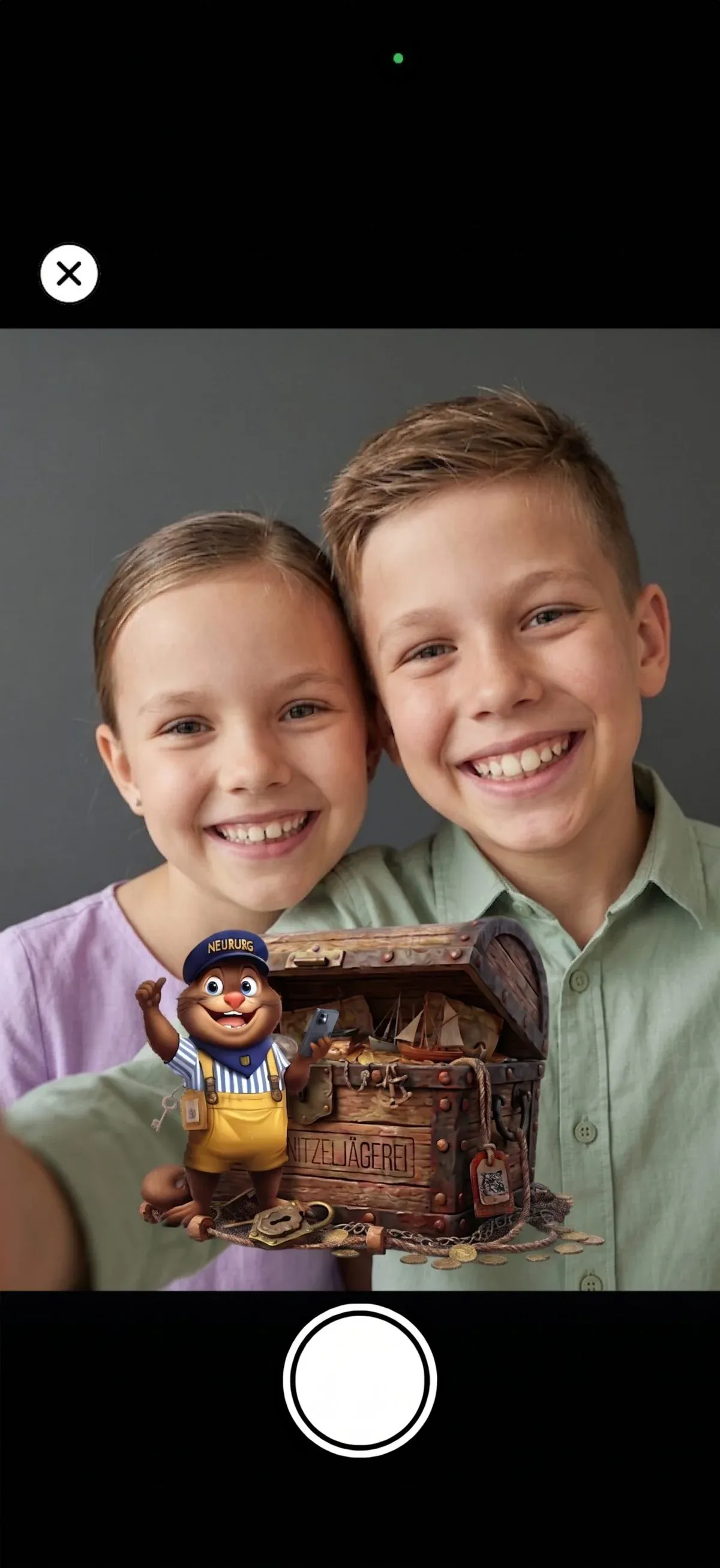
Erinnerungsfoto anzeigen ist standardmäßig an — Spieler können nach dem letzten Fund ein Foto mit Overlay aufnehmen. Ohne eigenes Overlay-Bild legt sich die Standard-Schatztruhe über das Foto; mit einem eigenen — wieder über einen der zwölf Vorlagen oder aus der Galerie — posieren die Spieler stattdessen mit eurem Maskottchen.
So sehen Spieler die Intro
Titel, Bild, Text und — sofern aufgenommen — die Tonspur laufen hier zusammen. Erst ein Tipp auf Start beginnt die eigentliche Suche.
So sehen Spieler den Abschluss
Spiegelbildlich dazu der Abschluss — inklusive dem Button Erinnerungsfoto erstellen, sofern ihr ihn nicht abgeschaltet habt.
Das Erinnerungsfoto selbst
Das Overlay liegt schon im Sucherbild — die Spieler müssen nur noch draufhalten und auslösen. Das fertige Foto landet ausschließlich in der Fotogalerie des eigenen Geräts — nicht in der App und nicht in einer Cloud.
Kapitel 05
Stationen anlegen
Jetzt geht es an die eigentlichen Stationen — die Orte, die eure Spieler nacheinander finden sollen. Für jede Station braucht es mindestens ein Suchbild und, je nach Beweismethode, eine kleine Zusatzeinstellung.
Bild hinzufügen, Beweismethode automatisch dabei
Mit Mit Kamera oder Aus Galerie kommt das Suchbild der Station hinein. Darunter erscheint sofort die Beweis-Zeile — vorbelegt mit der Beweismethode, die ihr im letzten Kapitel für die ganze Jagd festgelegt habt. Bei „Gemischt" könnt ihr sie hier für jede Station einzeln umstellen.
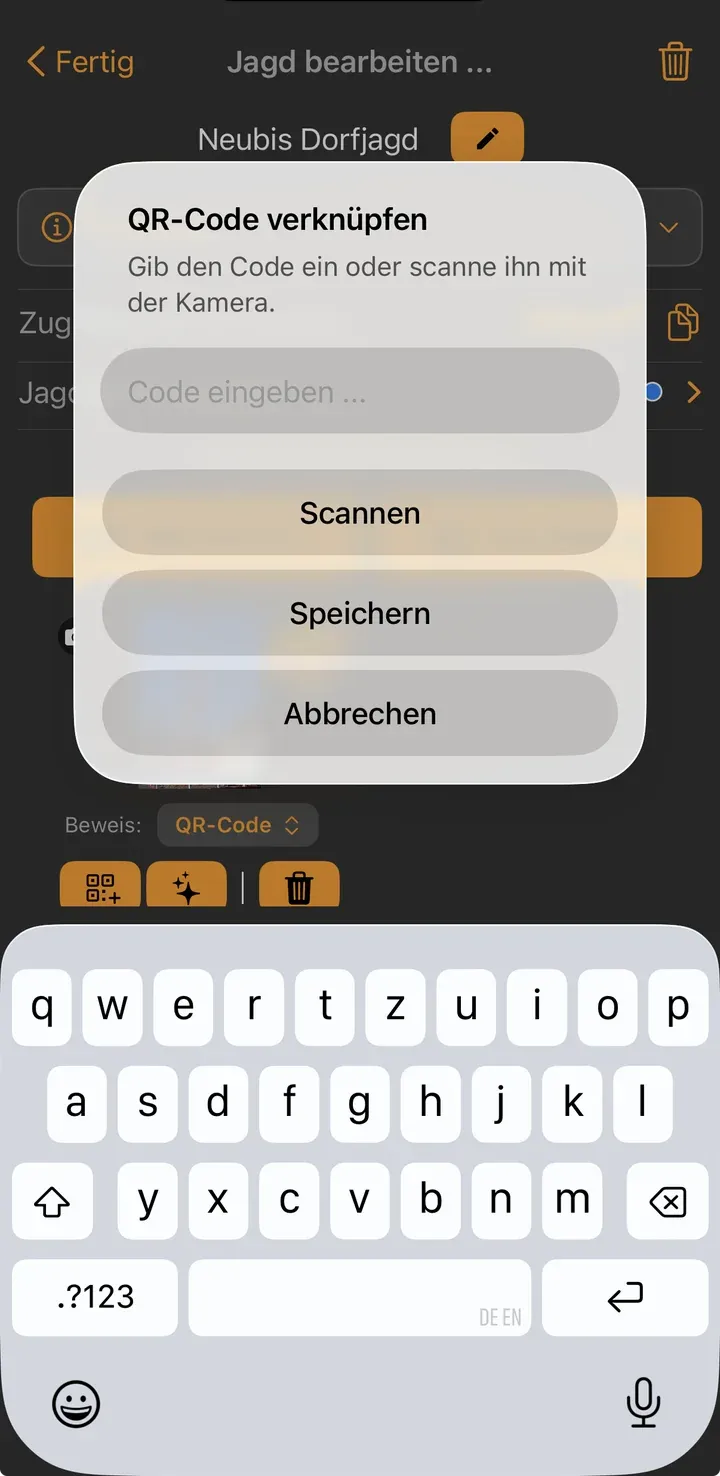
QR-Code: So legst du die Daten an
Über den QR-Symbol-Button verknüpft ihr die Station mit einem echten Code — entweder tippt ihr ihn ein oder scannt einen bereits gedruckten Code direkt mit der Kamera. Danach zeigt der Button einen blauen Punkt: verknüpft.
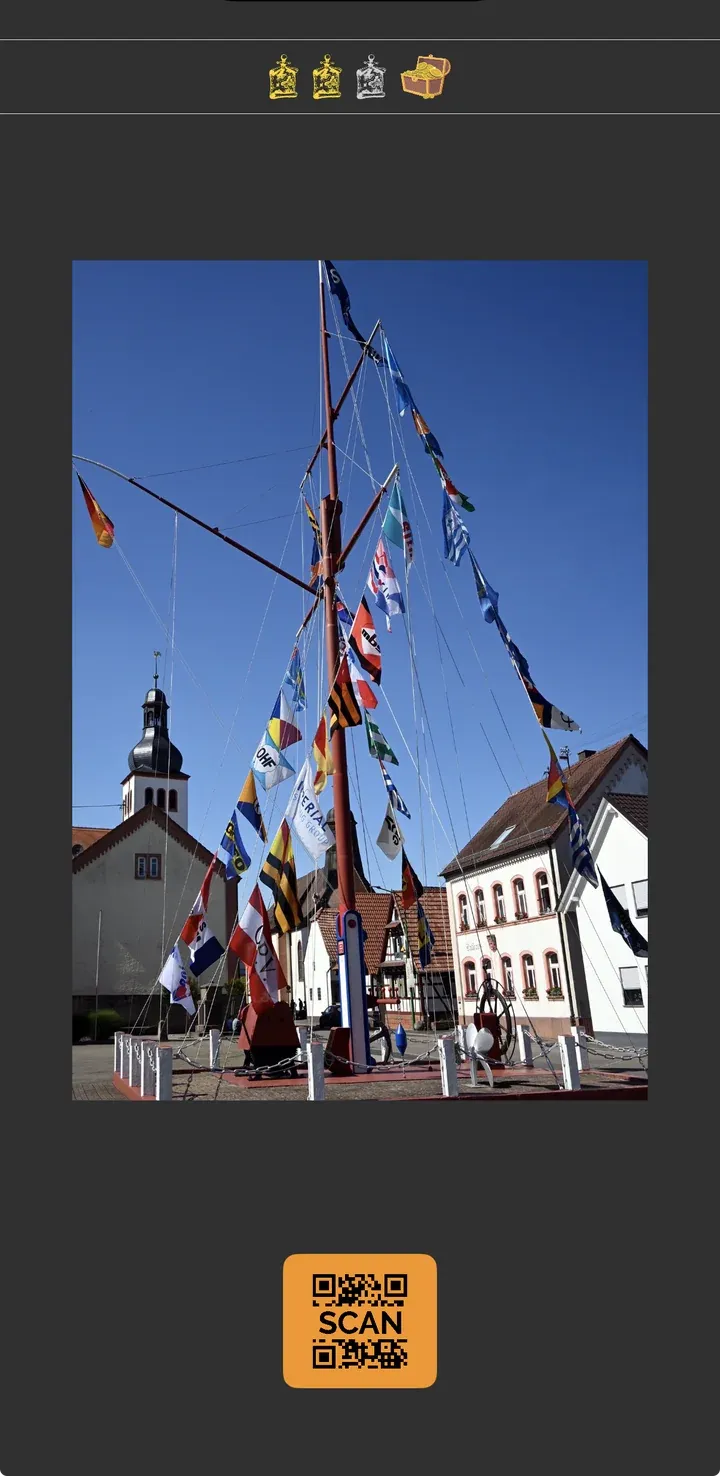
QR-Code: So sieht es im Spiel aus
Unter dem Suchbild wartet ein Scan-Button. Erst wenn die Kamera den hinterlegten Code erkennt, gilt die Station als gefunden.
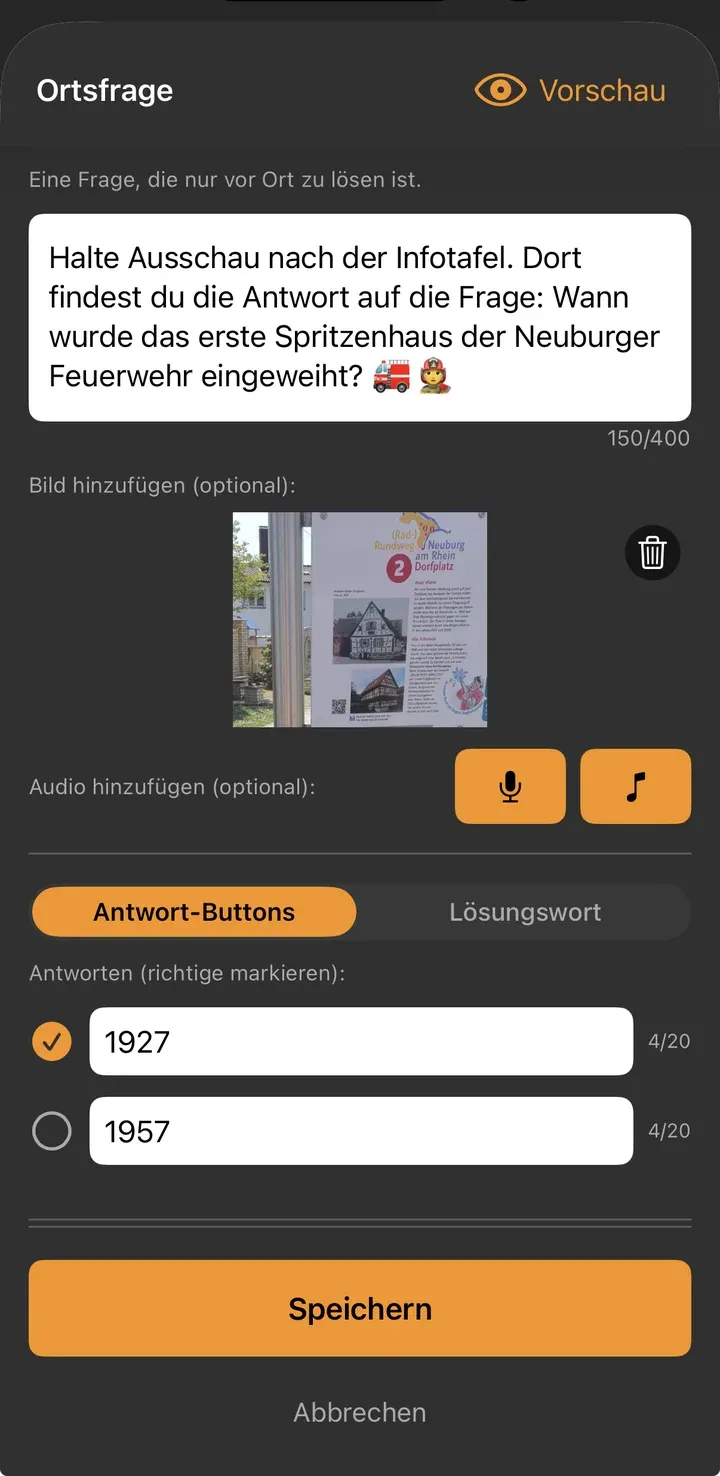
Ortsfrage: So legst du die Daten an
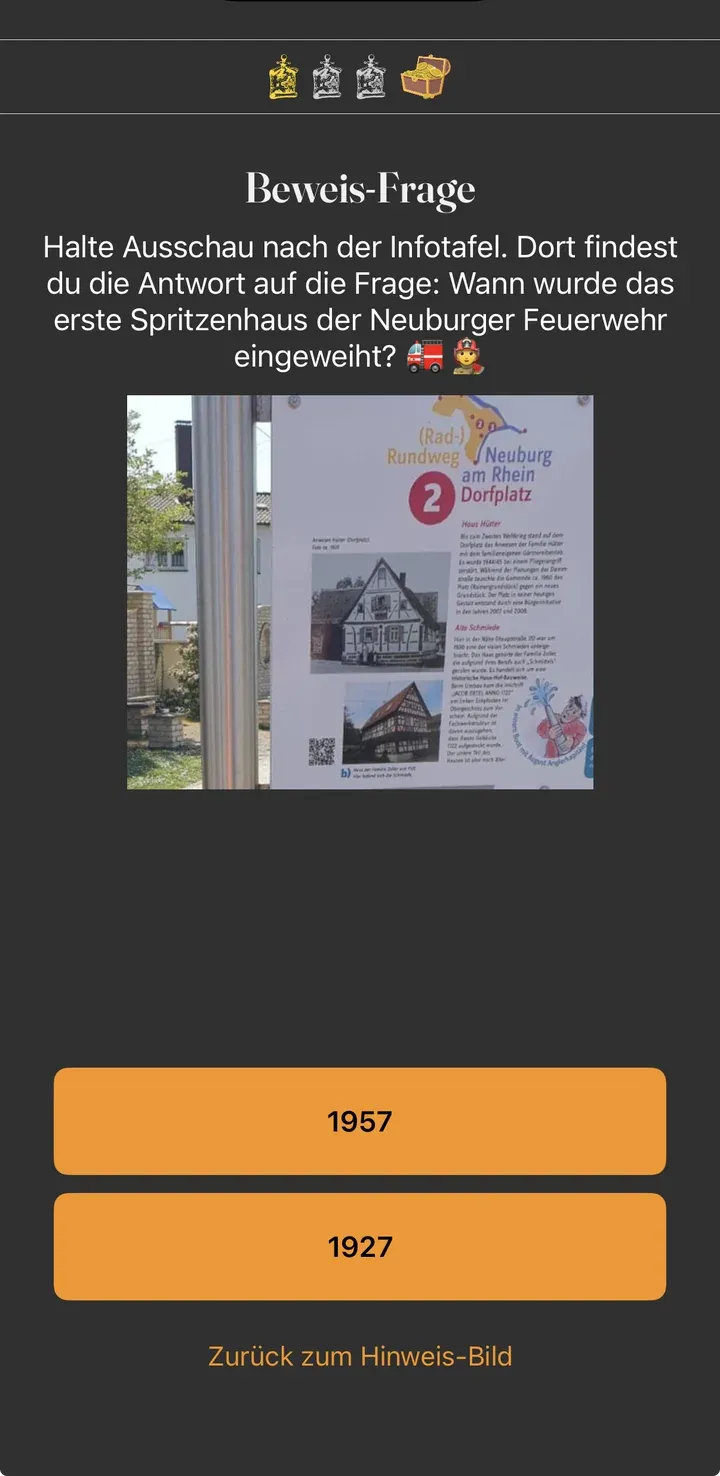
Die Frage lässt sich nur vor Ort beantworten. Zwei Formen stehen zur Wahl: Antwort-Buttons mit einer markierten richtigen Option, oder ein frei getipptes Lösungswort. Optional dazu ein Bild und ein Audio-Hinweis.
Ortsfrage: So sieht es im Spiel aus
Unter dem Suchbild steht Gefunden? Zur Frage! — und dahinter liegt dieser Screen. Erst die richtige Antwort schaltet die nächste Station frei; über Zurück zum Hinweis-Bild geht es notfalls noch einmal zum Suchen.
Selbstkontrolle: So legst du die Daten an
Hier gibt es nichts anzulegen: Bei Selbstkontrolle reicht das Suchbild. Entsprechend fehlt der Station auch der Verknüpfen-Button, den QR-Code und Ortsfrage haben.
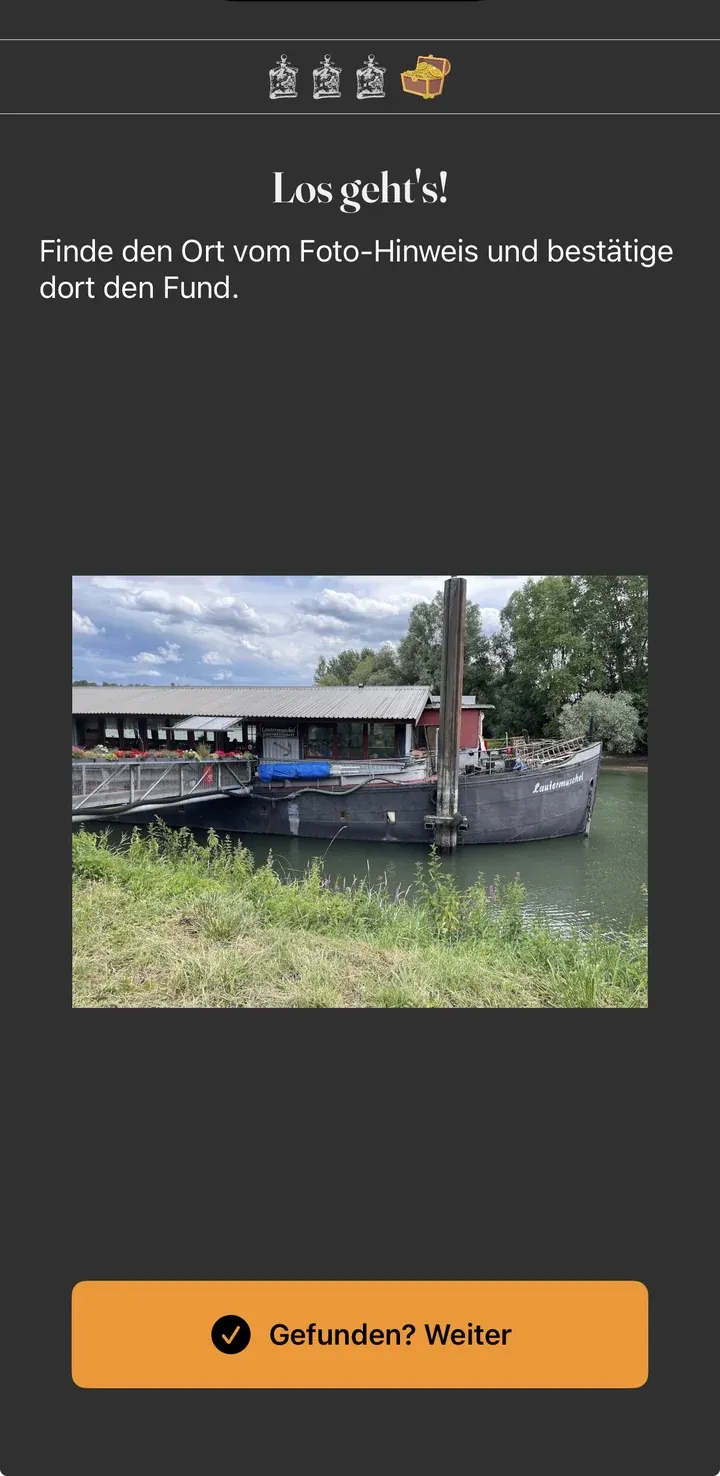
Selbstkontrolle: So sieht es im Spiel aus
Ein Tipp auf Gefunden? Weiter genügt — ohne Code, ohne Frage. Die Spieler entscheiden selbst, wann sie am Ziel sind.
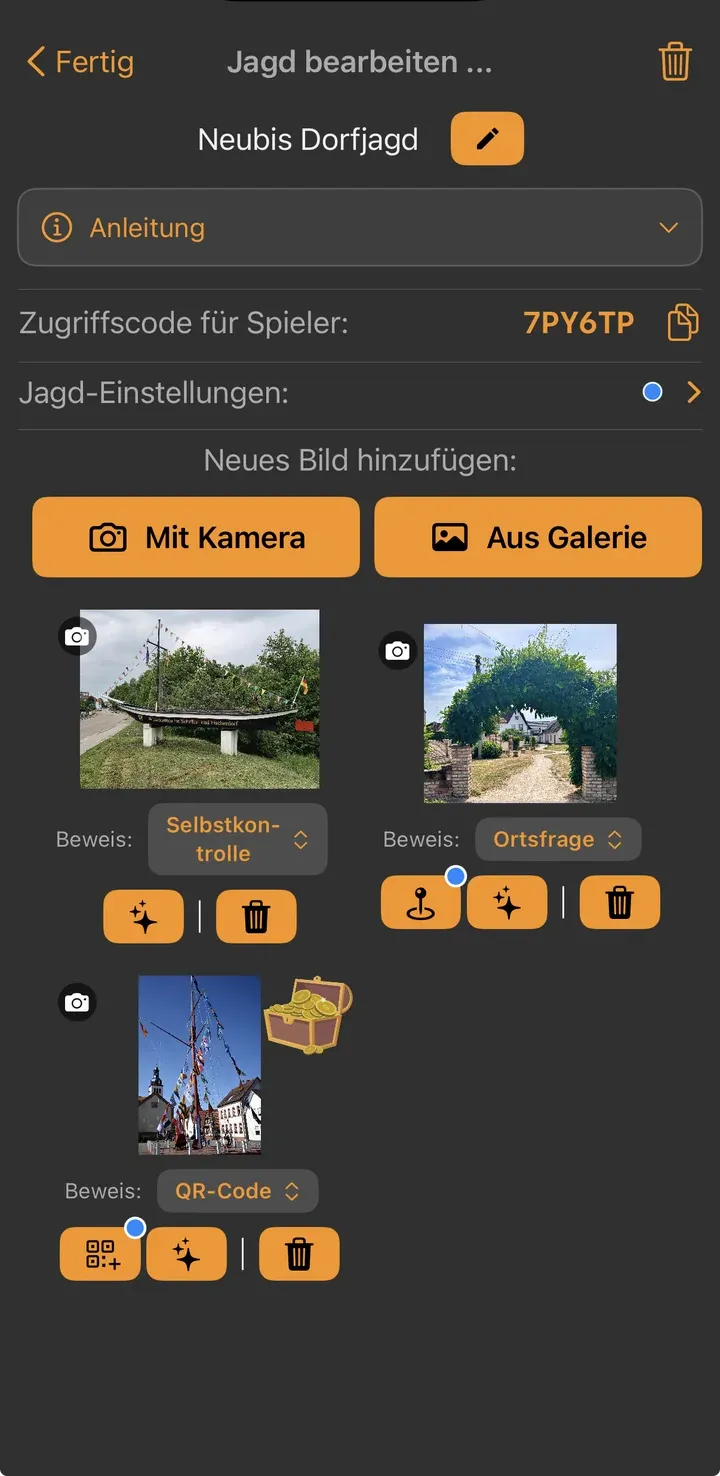
Alle Stationen im Überblick
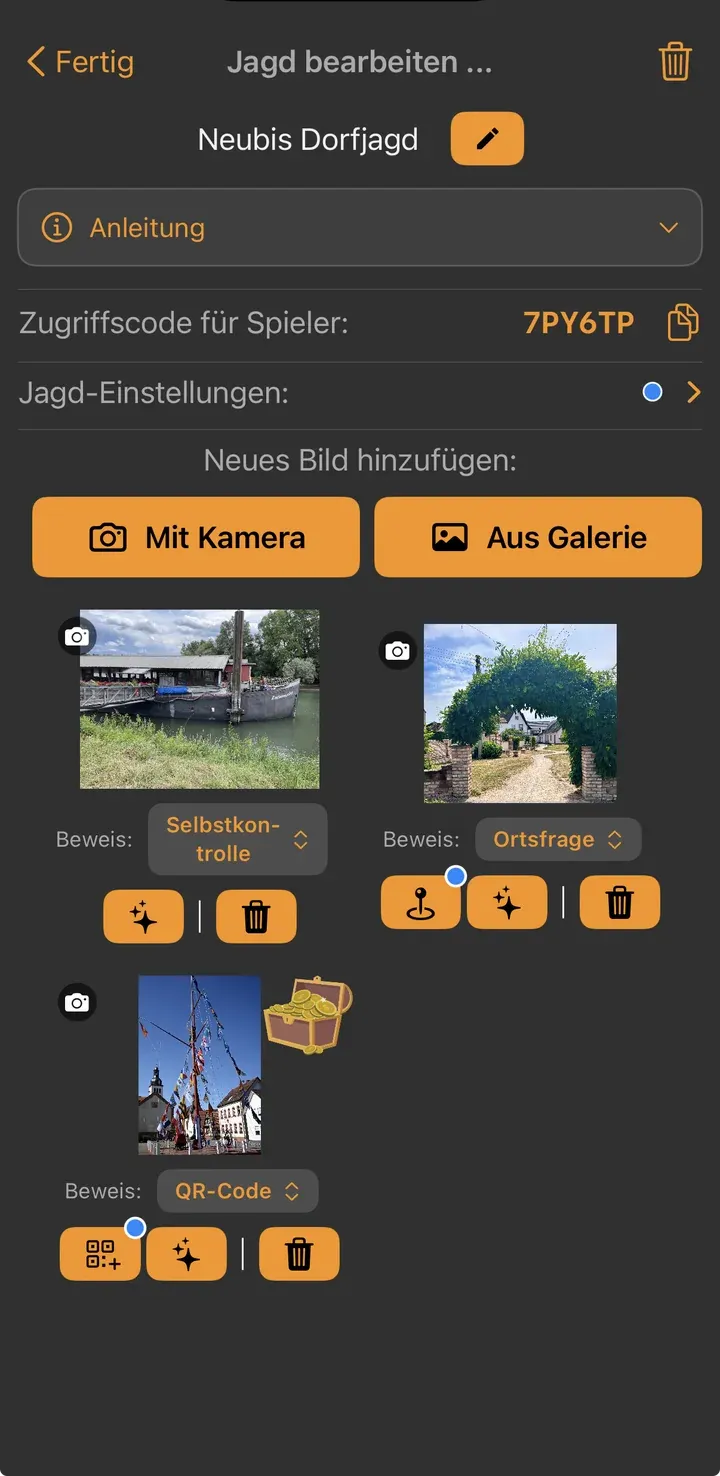
Ein blauer Punkt am jeweiligen Button zeigt: Hier sind Daten hinterlegt. So seht ihr auf einen Blick, wo noch etwas fehlt. Das Schatzsymbol markiert die letzte Station — dort könnt ihr, wenn ihr mögt, einen echten Schatz hinterlegen.
Zwei Handgriffe, die man leicht übersieht: Haltet ein Suchbild gedrückt, lässt sich die Station an eine beliebige andere Stelle schieben. Und ein kurzer Tipp aufs Bild öffnet ein Fenster, über das ihr es austauschen könnt — zum Aktualisieren müsst ihr die Station also nicht löschen und neu anlegen.
Alles Weitere ist optional — für eine spielbare Jagd braucht ihr das nicht. Wer seiner Jagd aber mehr Tiefe geben will, findet an jeder Station den Sparkle-Button. Was dahinter liegt, gehen die nächsten drei Kapitel durch: Sprach-Hinweise, Weg- und Hilfe-Hinweise und Challenges.
Kapitel 06
Sprach-Hinweise
Zu jeder Station könnt ihr etwas aufsprechen — einen Hinweis auf die nächste Station, einen Kommentar eures Maskottchens, eine kleine Geschichte zum Ort. Abgespielt wird er direkt unter dem Suchbild.
Zwei Dinge werden dadurch möglich. Erstens spielen Kinder mit, die noch nicht lesen — sie brauchen niemanden mehr, der ihnen etwas vorliest. Zweitens könnt ihr das Suchbild absichtlich nichtssagend halten — einen Platzhalter, euer Maskottchen — und den eigentlichen Hinweis in die Stimme legen.
Extras öffnen
Unter jedem Suchbild sitzt ein Button mit einem Funkel-Symbol. Der führt zu den Extras dieser einen Station. Vier Dinge stehen dort bereit, alle freiwillig.
In diesem Kapitel geht es um den Sprach-Hinweis — Weg- und Hilfe-Hinweis kommen in Kapitel 07, die Challenge in Kapitel 08.
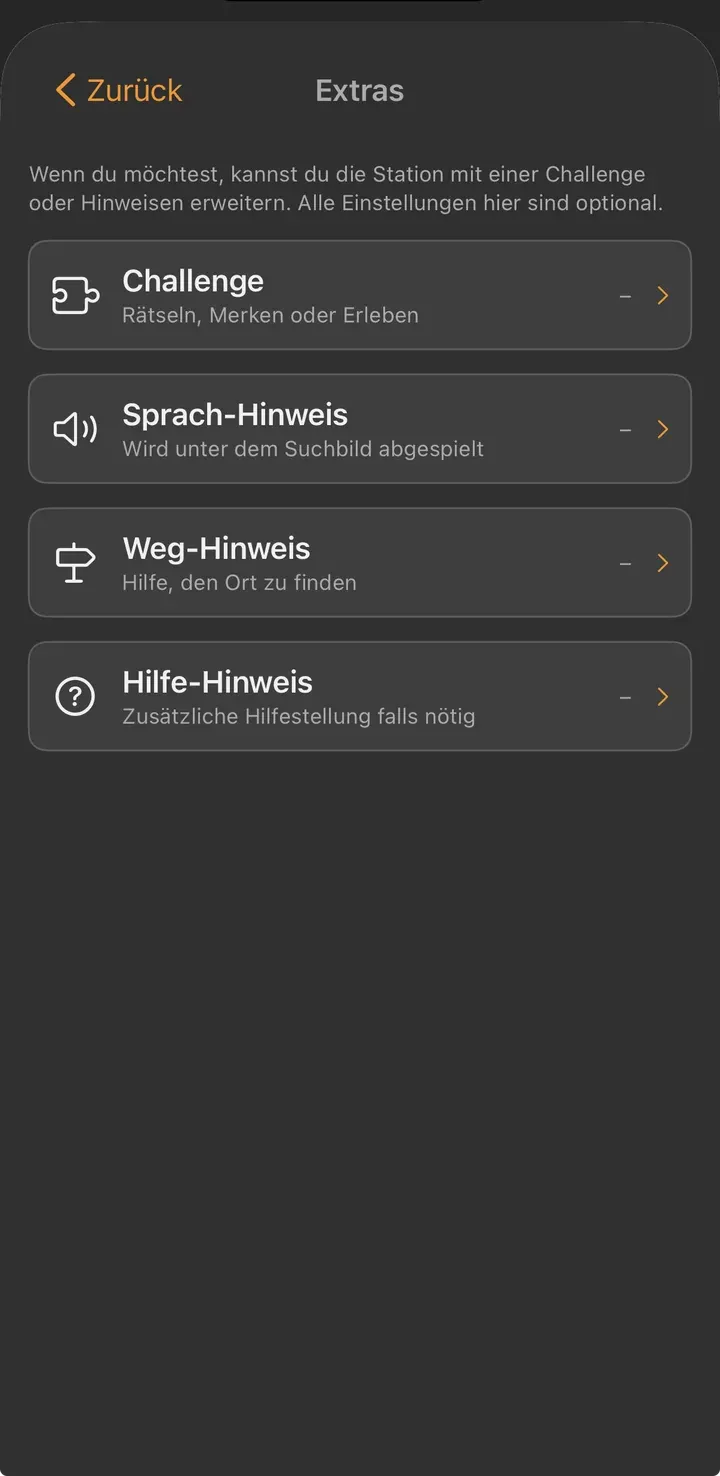
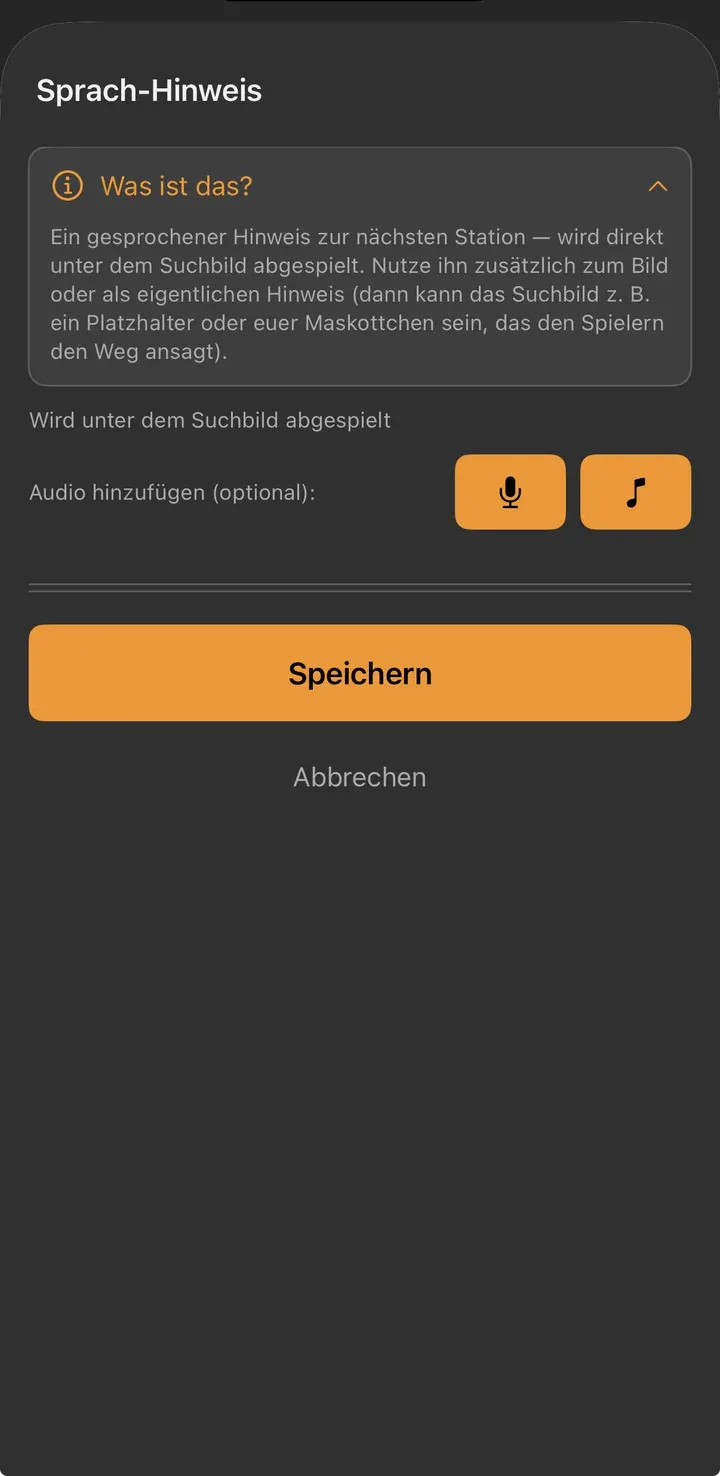
So legst du die Daten an
Zwei Wege führen zum Ton: Der Mikrofon-Button nimmt direkt in der App auf. Über das Notensymbol wählt ihr stattdessen eine schon vorbereitete Datei — praktisch, wenn ihr die Hinweise vorab am Rechner vertont habt.
So sieht es im Spiel aus
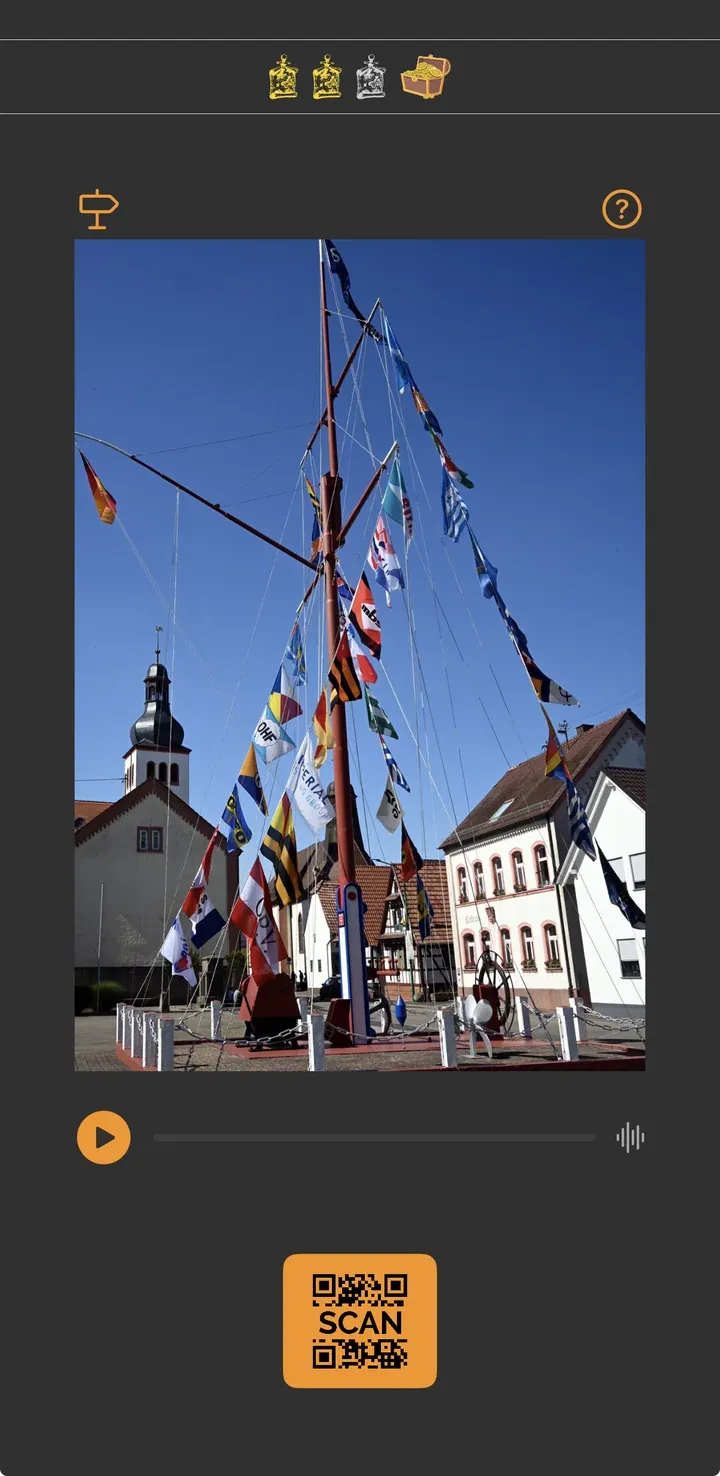
Unter dem Suchbild sitzt die Abspiel-Leiste. Die Spieler starten den Hinweis selbst — bewusst nicht automatisch, damit vorher noch Zeit bleibt, lauter zu stellen und alle ums Handy zu versammeln.
Kapitel 07
Weg- und Hilfe-Hinweise
Manchmal steht eine Gruppe vor dem Suchbild und kommt nicht weiter. Das Foto ist zu knapp geraten, der Ort liegt weiter weg als gedacht, oder der QR-Code klebt unauffälliger, als es beim Anbringen schien.
Dagegen gibt es zwei Sicherungen — den Weg-Hinweis und den Hilfe-Hinweis. Beide sind freiwillig, beide erscheinen als Symbol oben im Suchbild, und beide zeigen sich erst, wenn die Spieler von sich aus darauf tippen.
Bei einer öffentlichen Jagd wiegen sie schwerer als sonst: Ihr seid nicht dabei, wenn gespielt wird. Wer vor Ort hängenbleibt, kann niemanden fragen — dann entscheidet ein hinterlegter Hinweis darüber, ob weitergespielt oder abgebrochen wird.
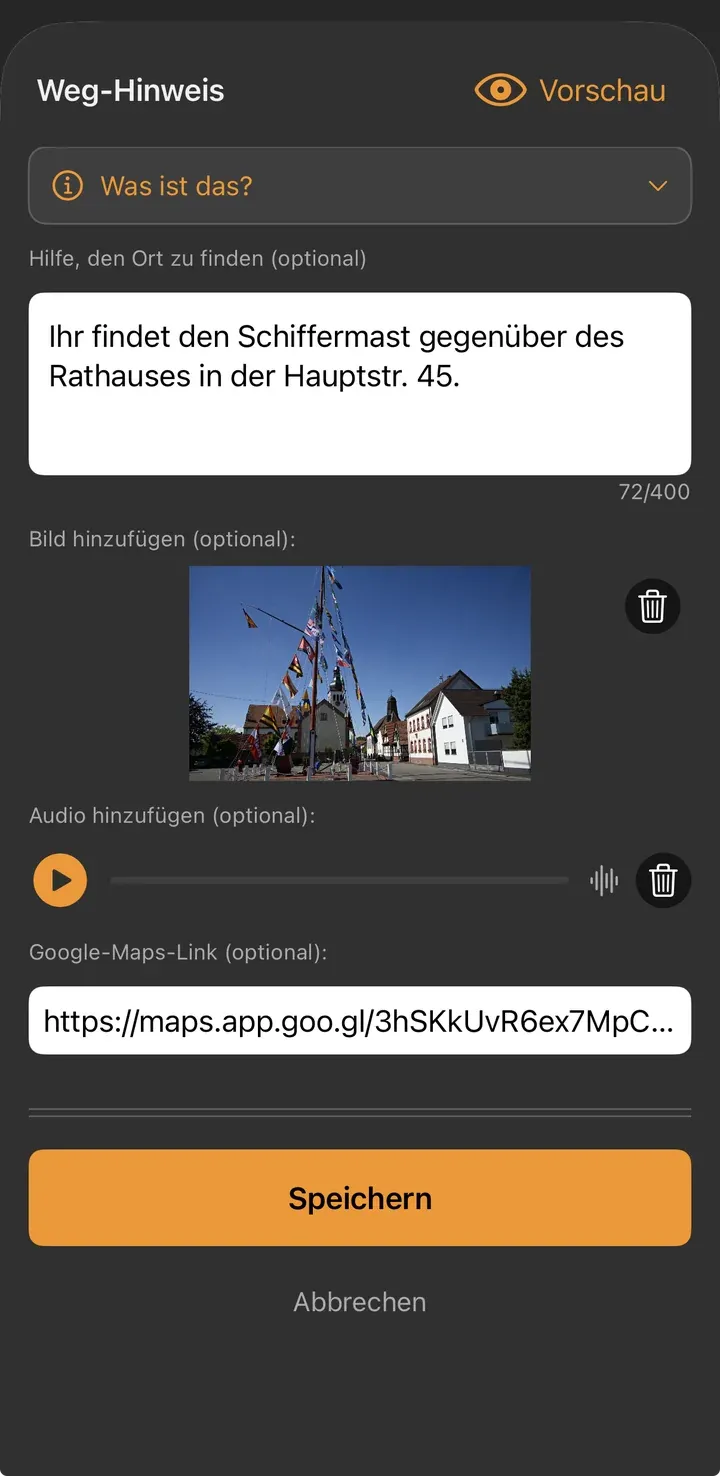
Weg-Hinweis: So legst du die Daten an
Der Weg-Hinweis beantwortet genau eine Frage: Wie komme ich von hier zur nächsten Station? Text, Bild und Audio sind optional — dazu kommt ein Feld für einen Google-Maps-Link, aus dem im Spiel ein Button wird.
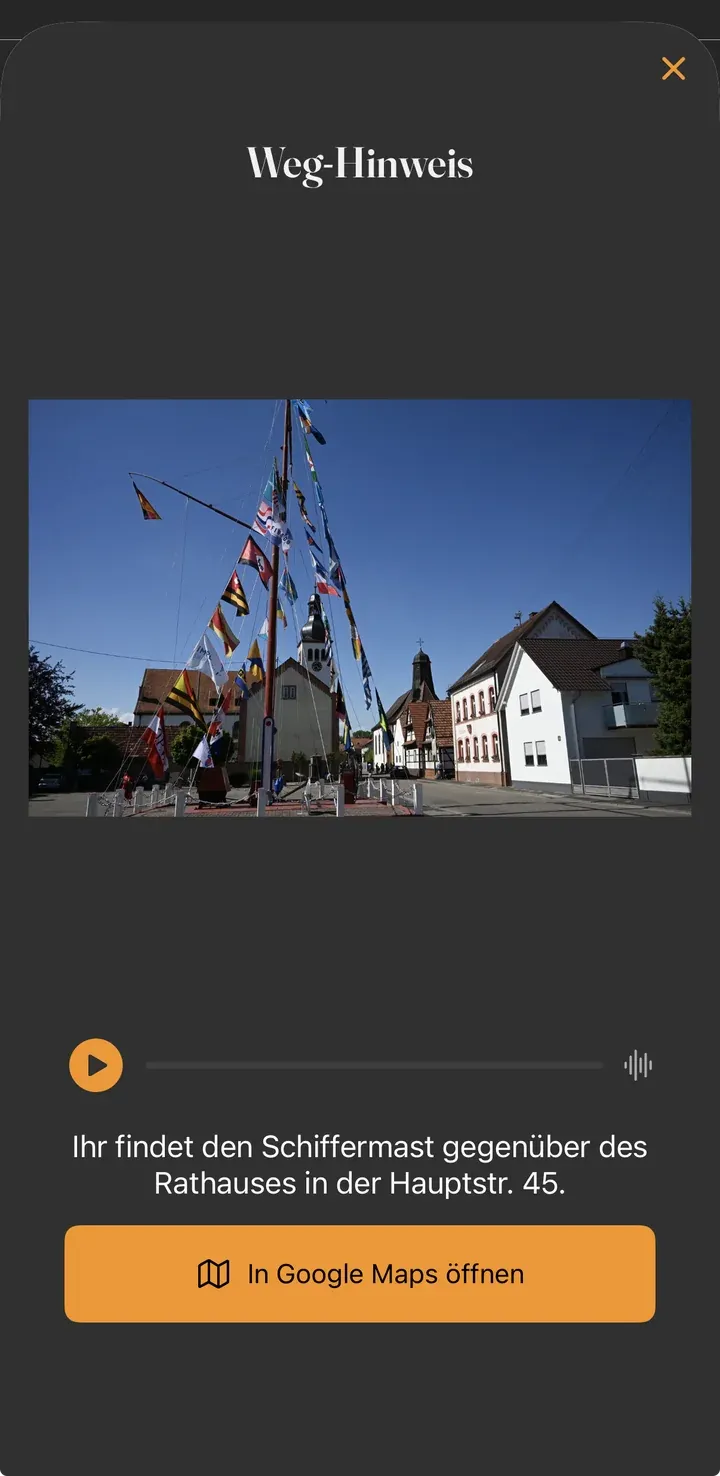
Weg-Hinweis: So sieht es im Spiel aus
Sein Symbol sitzt oben links im Suchbild. Ein Tipp darauf öffnet den Hinweis — samt In Google Maps öffnen, wenn ihr einen Link hinterlegt habt.
Hilfe-Hinweis: So legst du die Daten an
Wofür ihr ihn nutzt, entscheidet ihr: eine Einordnung, was auf dem Suchbild überhaupt zu sehen ist und wo es stehen könnte. Oder an einer QR-Station der Wink, wo der Code klebt, falls ihn niemand findet.
Weg- und Hilfe-Hinweis sind die beiden freien Felder eurer Station — füllt sie mit dem, was eure Jagd und eure Spieler brauchen.
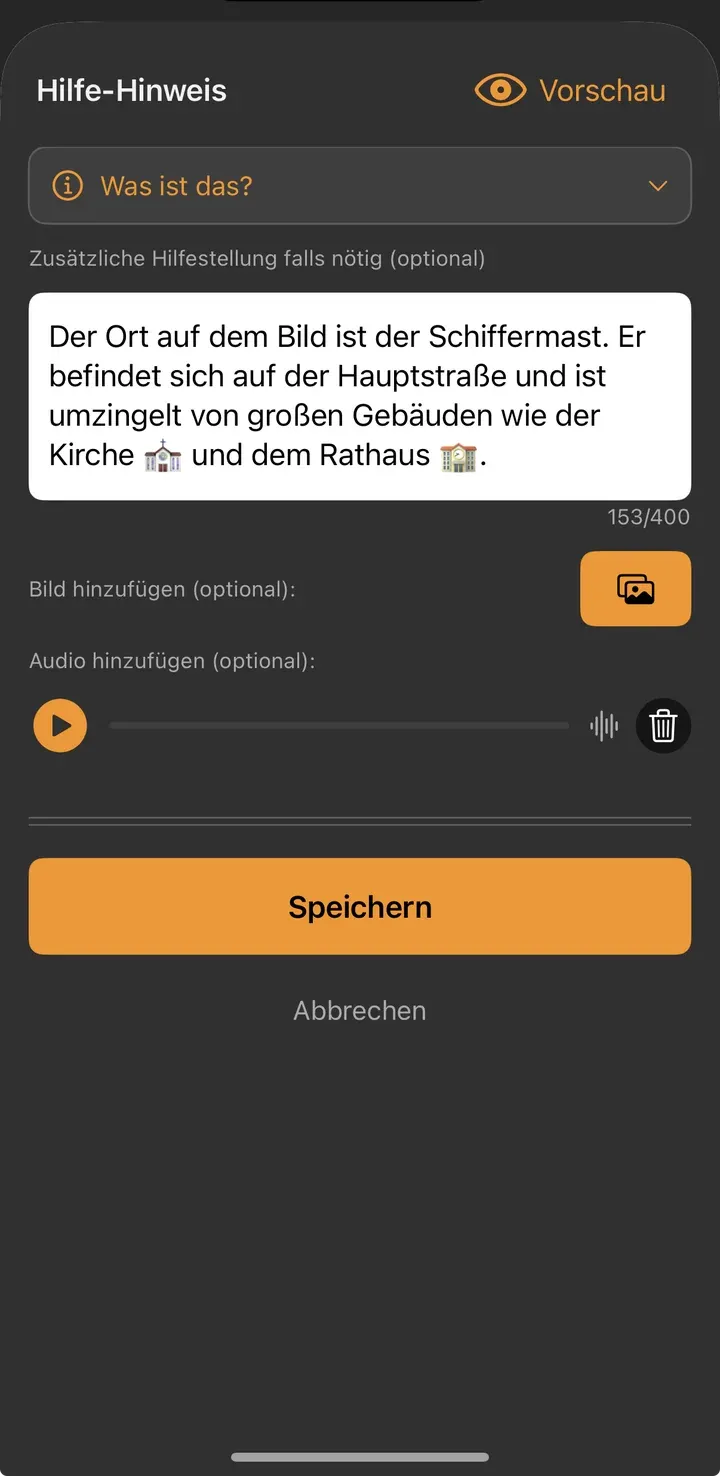
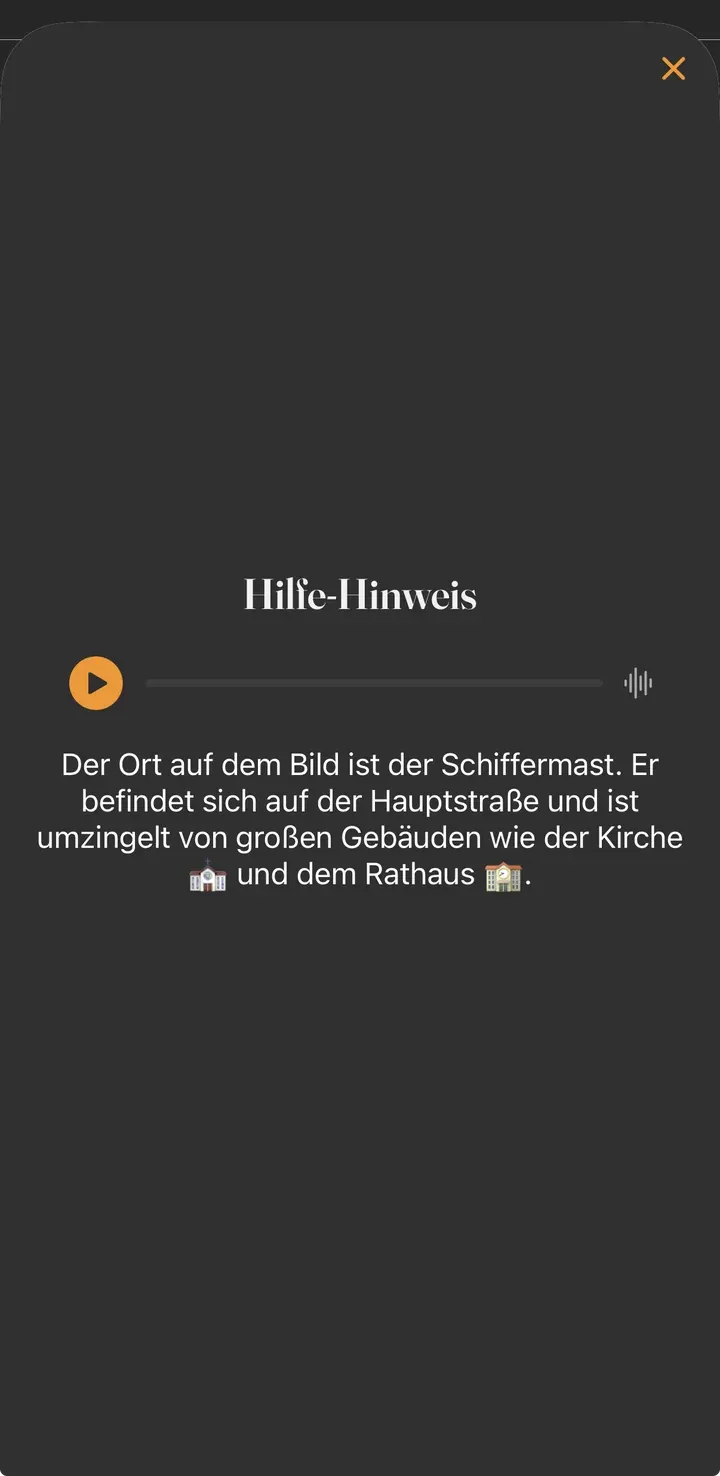
Hilfe-Hinweis: So sieht es im Spiel aus
Sein Symbol sitzt oben rechts im Suchbild — ein Tipp genügt.
Kapitel 08
Challenges
Eine Challenge ist ein kleiner Halt an einer Station: etwas zu knobeln, etwas zu erfahren, etwas zu tun. Pro Station ist eine möglich, keine ist Pflicht — und drei ganz verschiedene Sorten stehen zur Wahl.
Gerade bei einer öffentlichen Jagd macht das den Unterschied zwischen „wir sind von Punkt zu Punkt gelaufen" und „wir haben unterwegs etwas über den Ort mitgenommen".
Den Typ wählen
Rätseln stellt eine Frage und prüft die Antwort. Merken gibt nur etwas mit, ohne Abfrage. Erleben lädt zu einer Aktivität vor Ort ein.
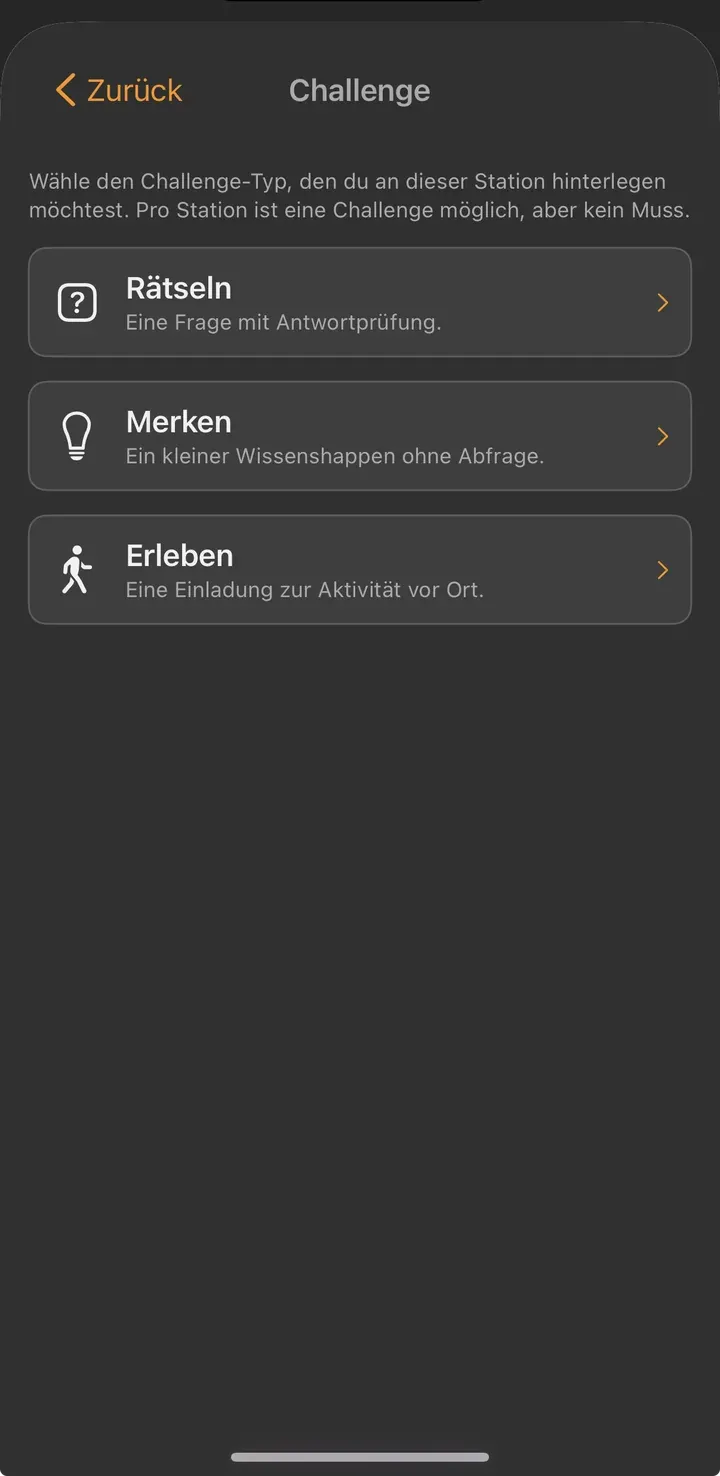
Rätseln gibt es in drei Varianten. Sie unterscheiden sich nur darin, wie die Antwort geprüft wird — und damit, wie schwer das Rätsel für eure Spieler wird.
Freies Antwortfeld: So legst du die Daten an
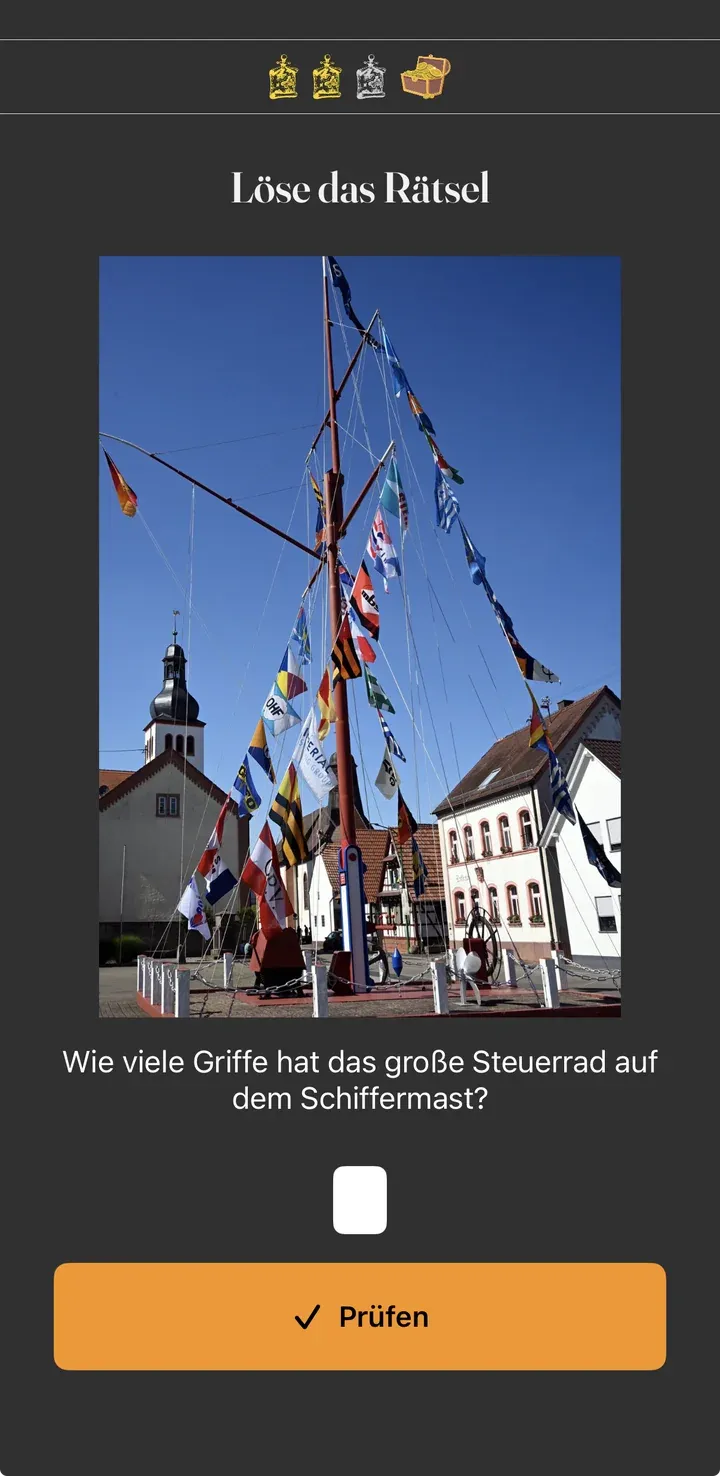
Die Überschrift bestimmt ihr selbst — sie steht später groß über dem Rätsel. Dazu die Frage, optional ein Bild und ein Ton. Unten wählt ihr Lösungswort: Die Spieler tippen frei ein, was sie für richtig halten. Hier ist es eine Zahl, genauso geht ein Wort — bis zu zehn Zeichen, in Großbuchstaben.
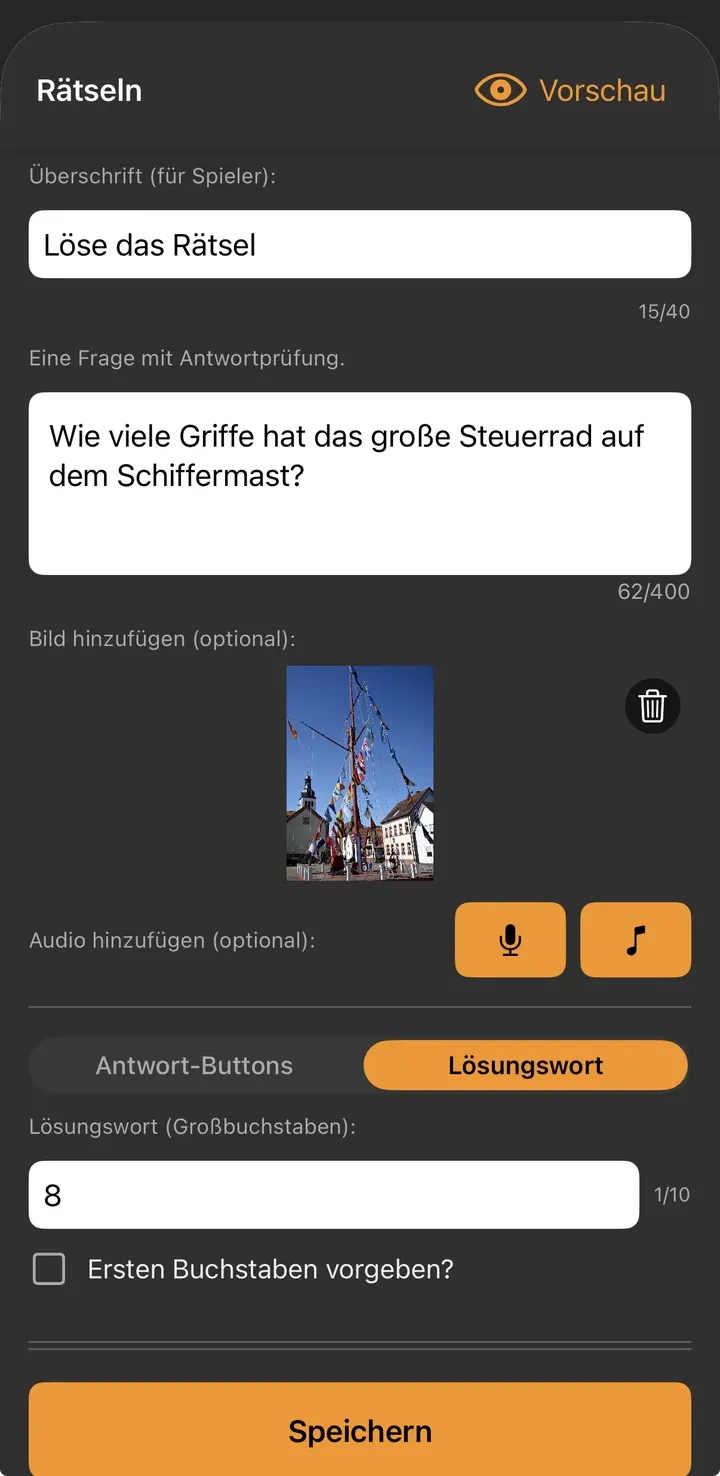
Freies Antwortfeld: So sieht es im Spiel aus
Für jedes Zeichen der Lösung steht ein Kästchen bereit — hier genau eines. Eingetippt, Prüfen, fertig.
Antwort-Buttons: So legst du die Daten an
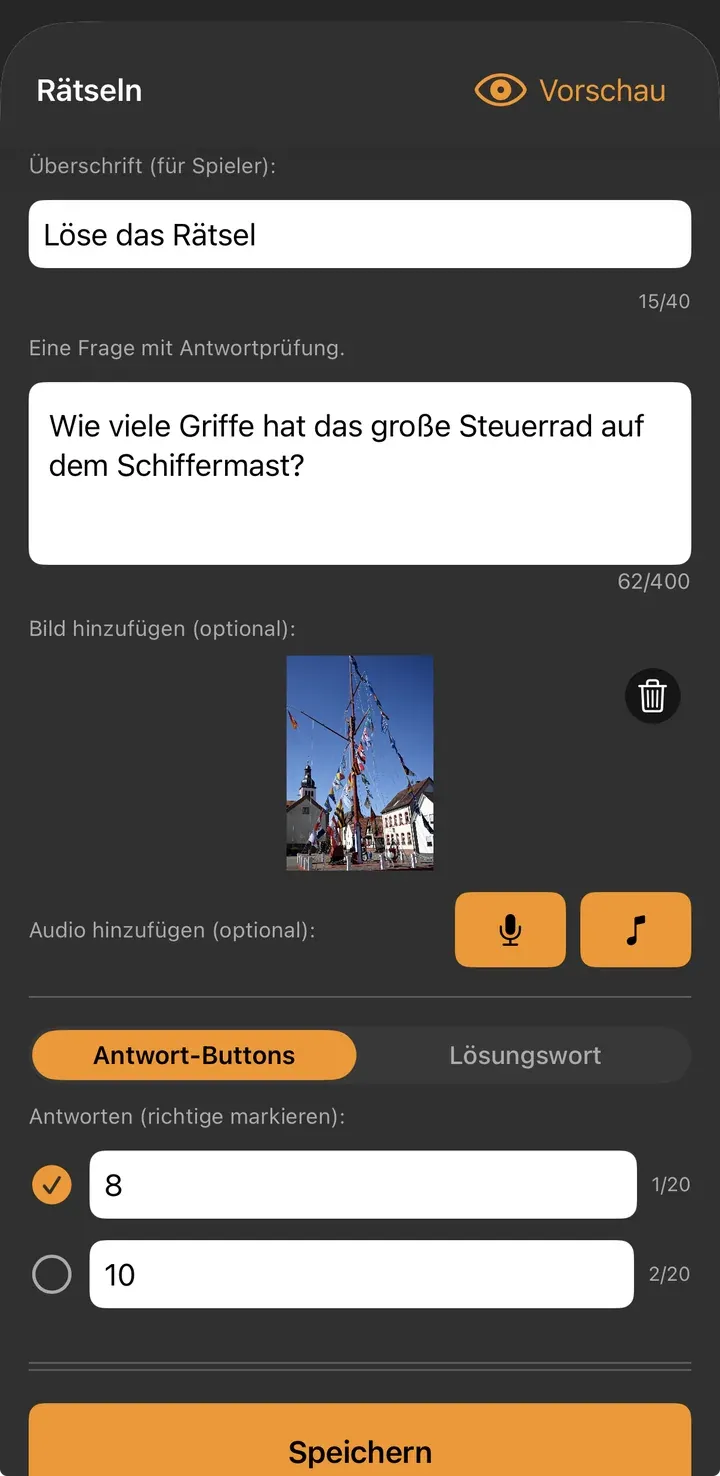
Statt frei zu tippen, gebt ihr die Antworten vor und markiert die richtige mit dem Haken. Das ist die Variante für jüngere Spieler — und für Fragen, bei denen sonst die Schreibweise zum eigentlichen Problem würde.
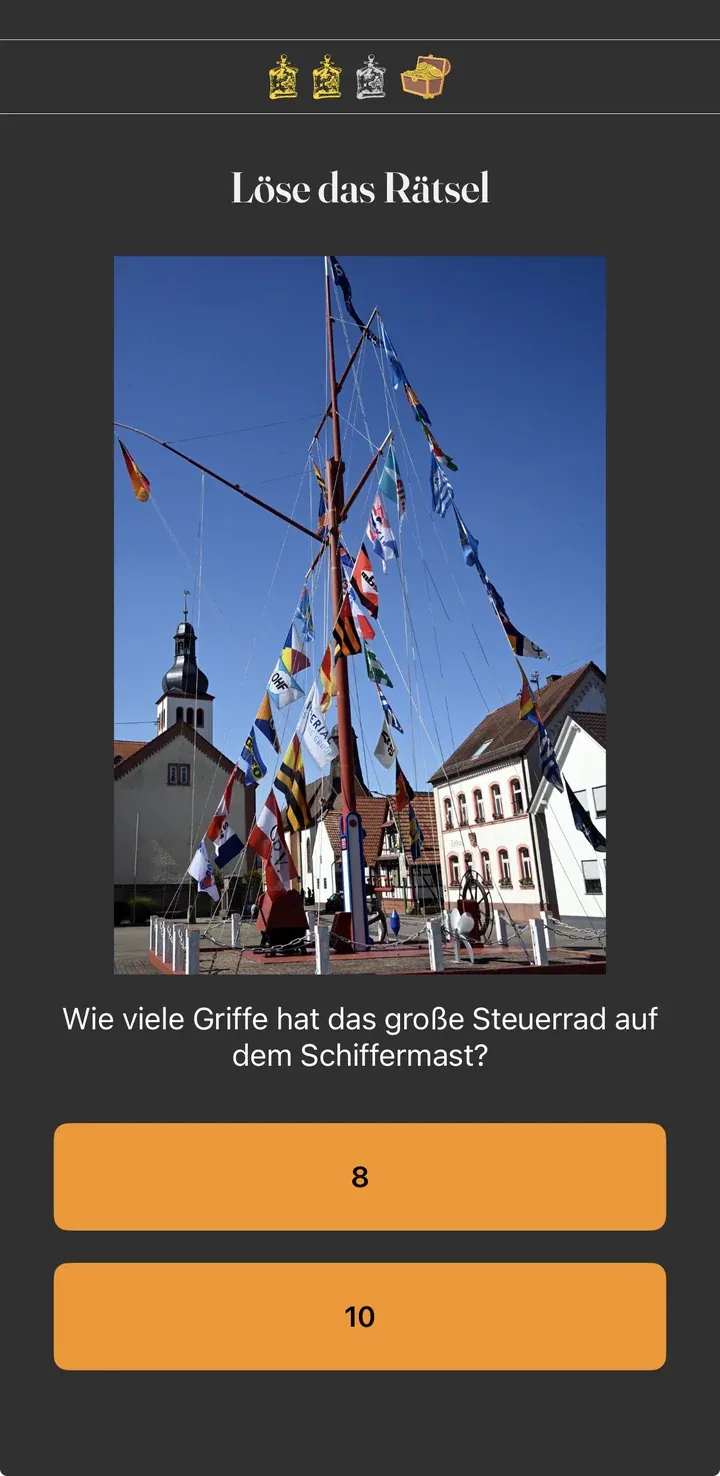
Antwort-Buttons: So sieht es im Spiel aus
Die Antworten stehen als große Buttons unter der Frage. Ein Tipp genügt — nichts einzutippen, nichts falsch zu schreiben.
Erster Buchstabe vorgegeben: So legst du die Daten an
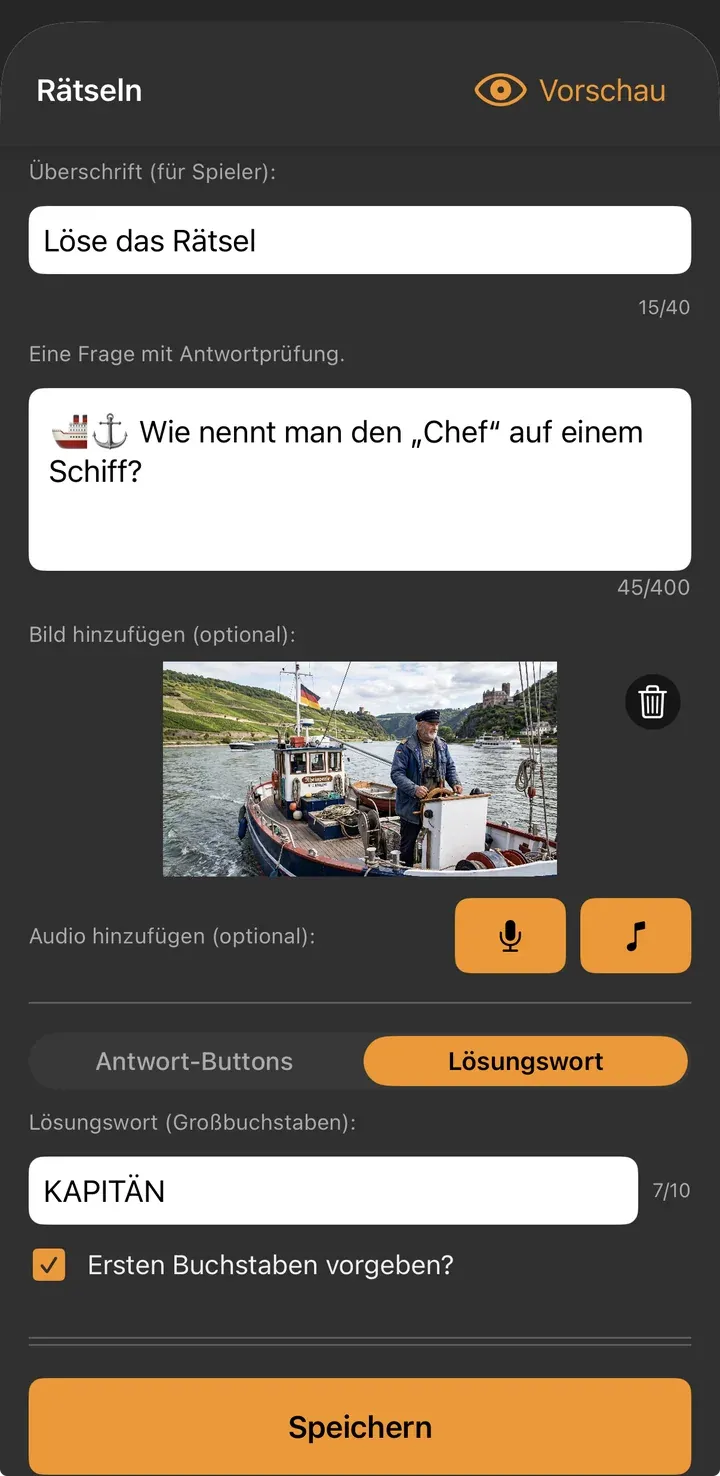
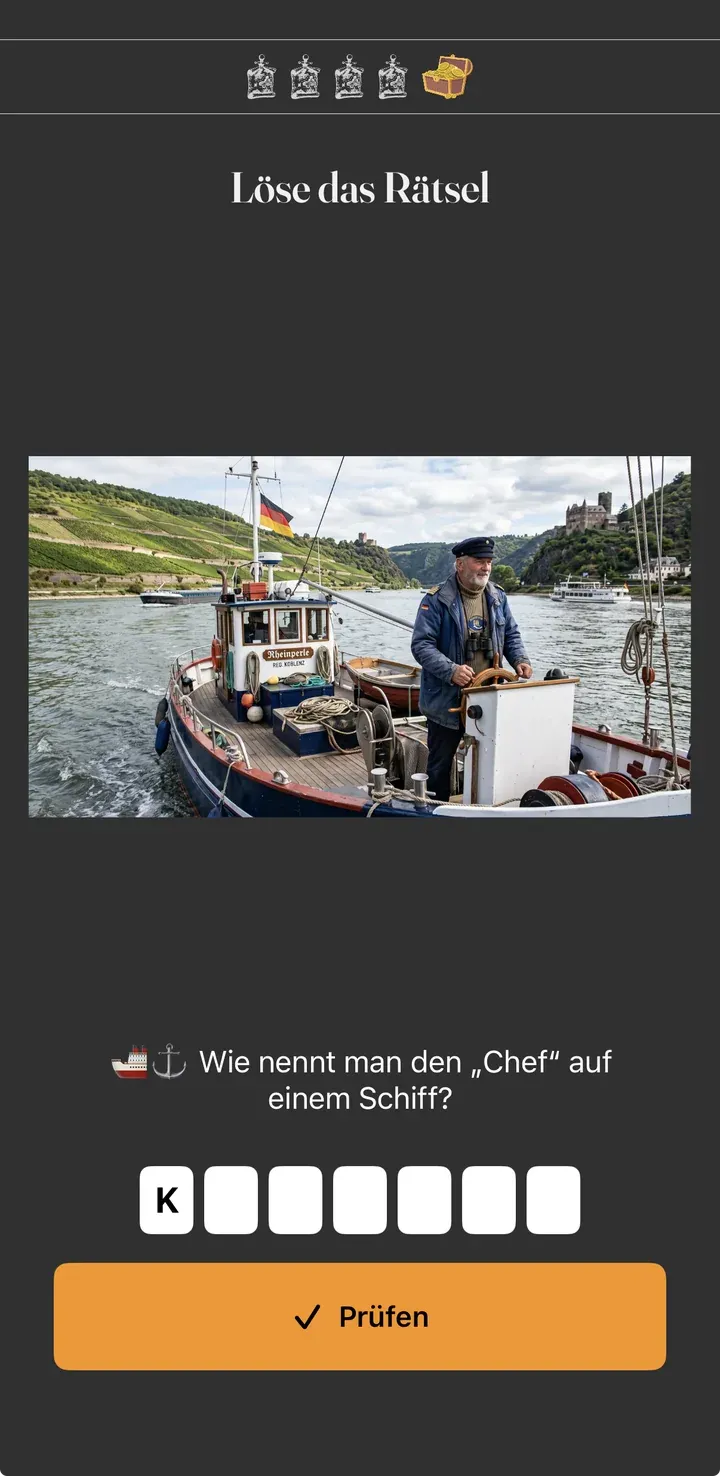
Beim Lösungswort könnt ihr zusätzlich Ersten Buchstaben vorgeben ankreuzen. Genug Hilfe, damit niemand ins Blaue rät — und nicht so viel, dass das Rätsel sich von selbst löst.
Erster Buchstabe vorgegeben: So sieht es im Spiel aus
Sieben Kästchen für sieben Buchstaben, das K steht schon. Die Zahl der Kästchen verrät nebenbei die Länge des Wortes — auch das ist ein Hinweis.
Merken: So legst du die Daten an
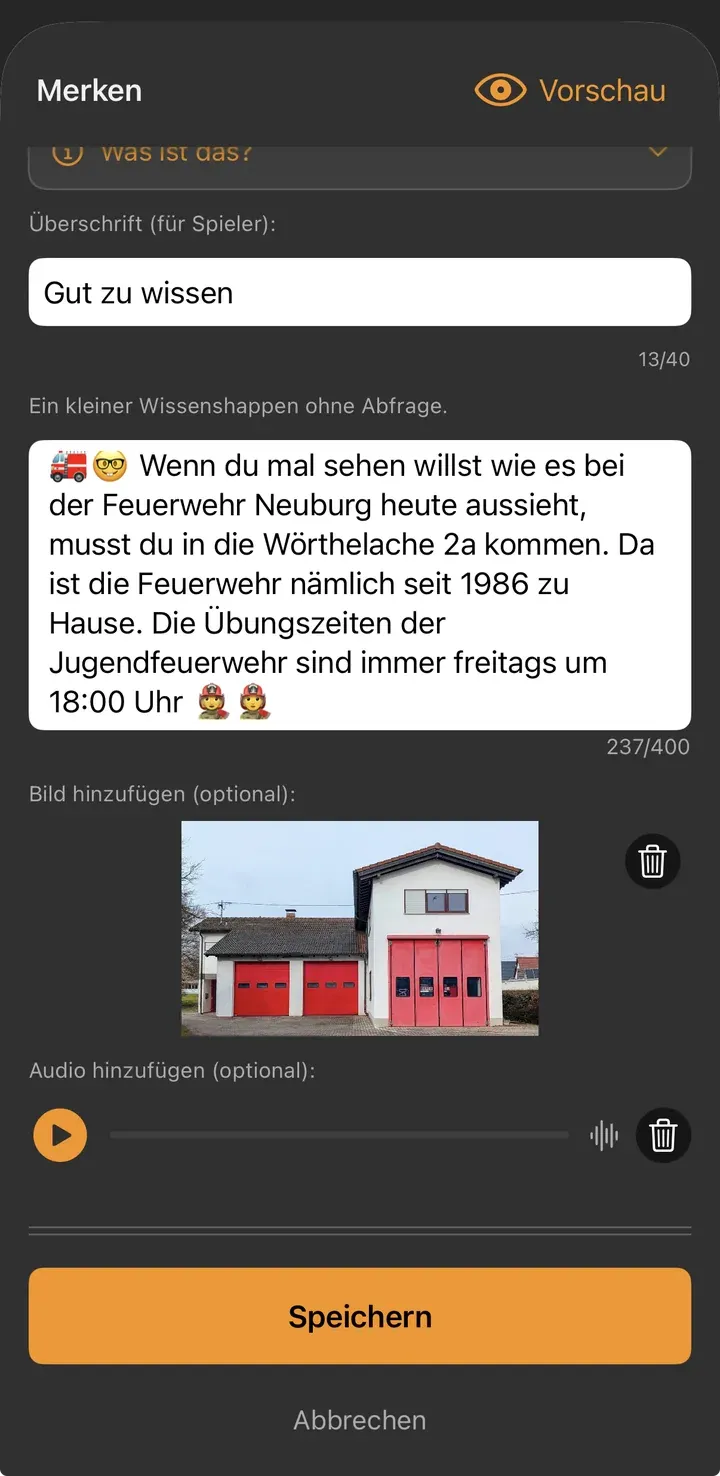
Ein Wissenshappen, ganz ohne Abfrage. Lesen oder vorlesen lassen, weitertippen. Eine überraschende oder lustige Tatsache bleibt besser hängen als ein langer Text. Oder ihr platziert eine thematisch passende Info über Orte und Angebote, an denen man sein Wissen vertiefen kann, wie in dem Beispiel mit der Feuerwehr.
Merken: So sieht es im Spiel aus
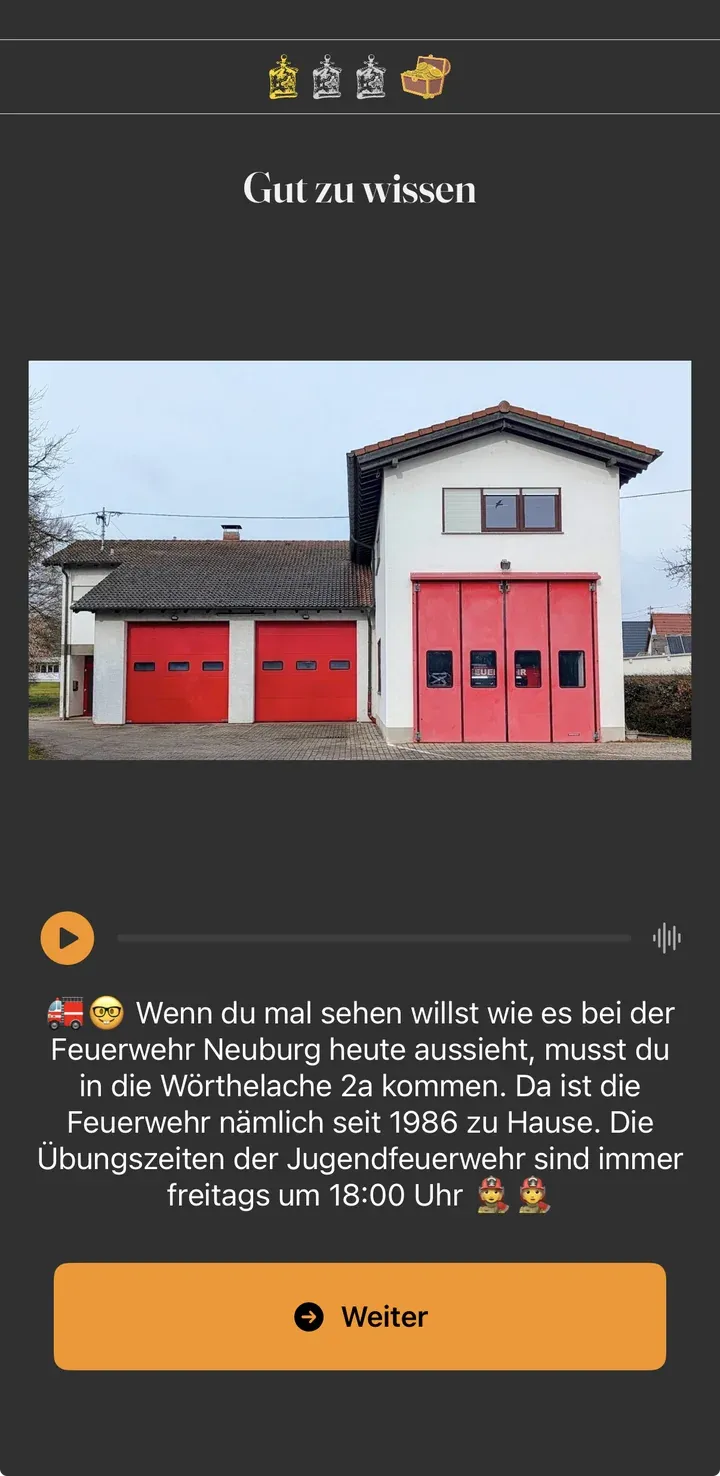
Lesen, anhören, Weiter tippen — fertig.
Erleben: So legst du die Daten an
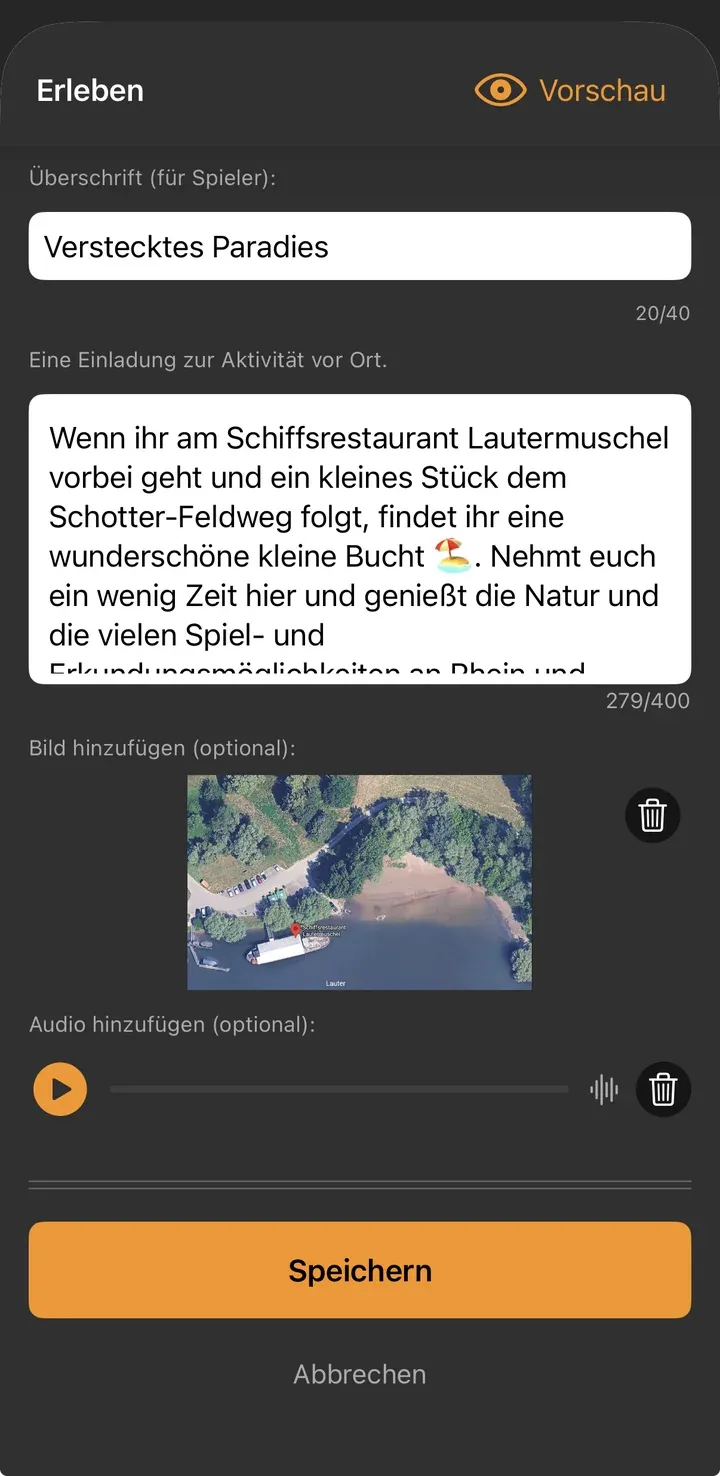
Eine Einladung, vor Ort etwas zu tun oder zu entdecken. Es wird nichts kontrolliert — es ist ein Impuls. Kleine Aktionen, die zum Ort passen.
Erleben: So sieht es im Spiel aus
Auch hier reicht ein Tipp auf Weiter, um zur nächsten Station zu kommen.
Kapitel 09
Vorschau
Bevor ihr Spieler einladet, lässt sich alles noch einmal testen — auf zwei Ebenen: die ganze Jagd am Stück, oder einzelne Felder direkt im Editor.
So startet ihr die Vorschau
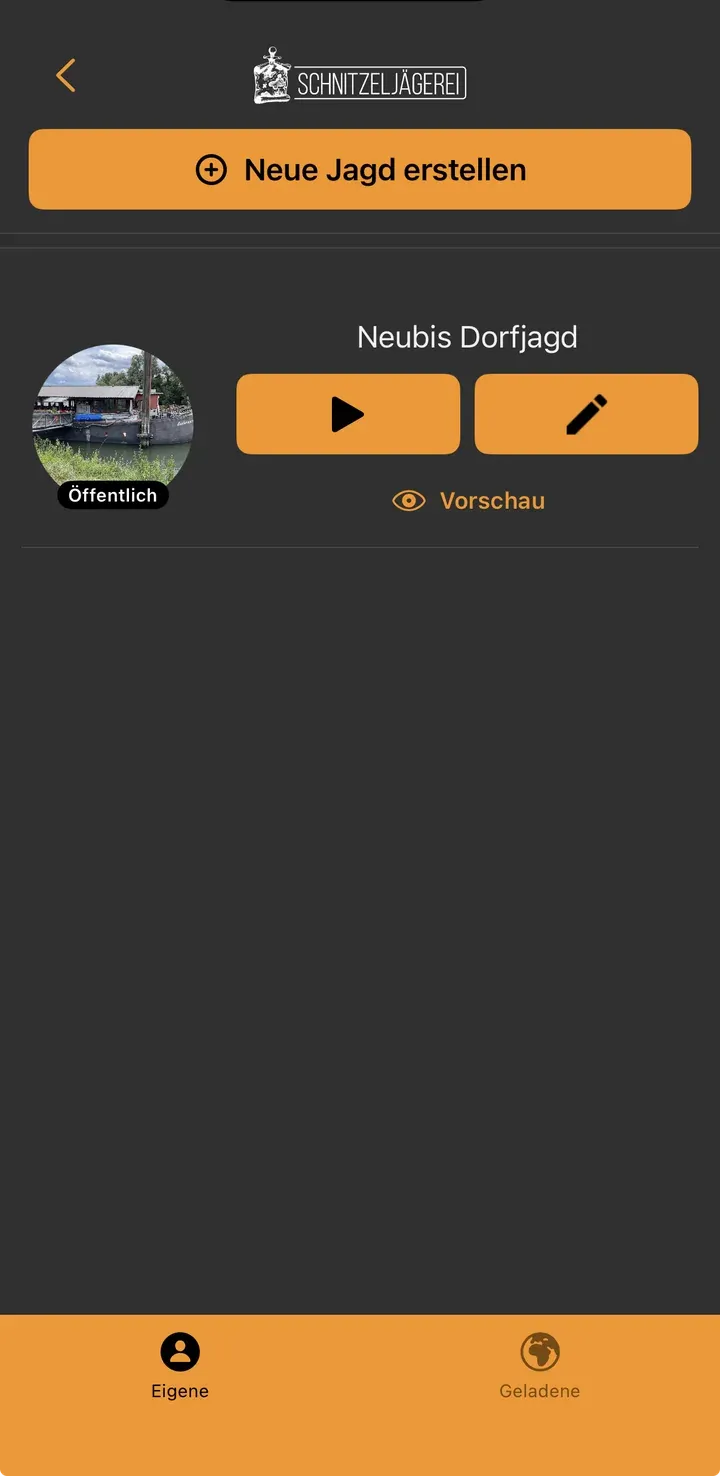
In der Jagdliste steht unter jeder eigenen Jagd der Link Vorschau. Damit spielt ihr sie selbst durch — ohne dass ein Fund tatsächlich zählt oder ein Zugriffscode nötig ist.
Vor allem aber, ohne dafür loszuziehen: Texte, Bilder, Töne und Rätsel prüft ihr vom Schreibtisch aus, statt für jede Korrektur die ganze Route noch einmal abzulaufen.
Was in der Vorschau anders ist
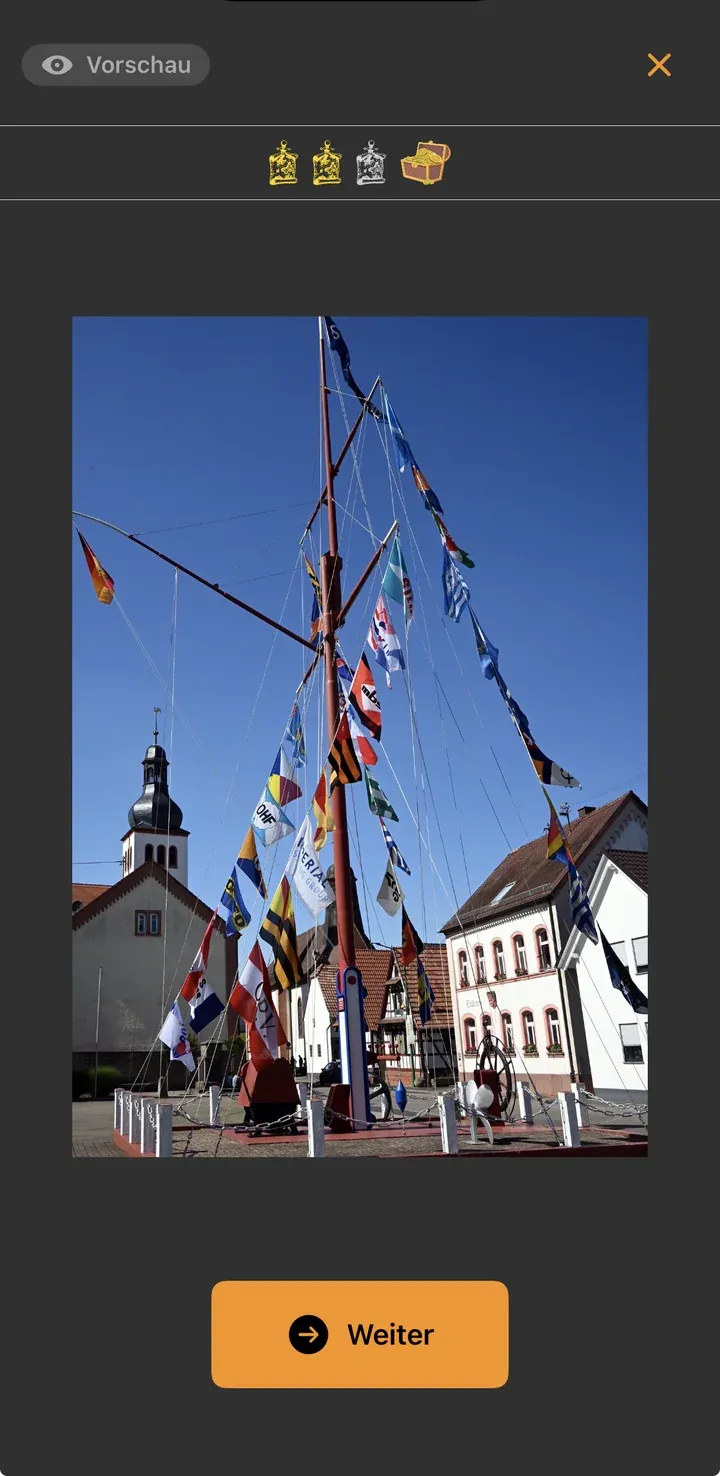
Zwei Dinge. Oben sitzen der Hinweis Vorschau und ein X, mit dem ihr jederzeit aussteigt. Und wo Spieler einen Code scannen müssten, steht hier nur Weiter — ihr kommt durch die ganze Jagd, ohne einen einzigen QR-Code vor der Kamera zu haben.
Alles andere verhält sich wie im echten Spiel: dieselben Bilder, Texte und Töne, dieselben Rätsel, dieselbe Reihenfolge.
Vorschau innerhalb der Editoren
Viele Editoren — Ortsfrage, Rätseln, Merken, Erleben, Hilfe-Hinweis — tragen oben rechts einen eigenen Vorschau-Button. Damit prüft ihr nur dieses eine Feld, ohne extra die ganze Jagd neu zu starten.
Kapitel 10
Mehrsprachige Schnitzeljagden
Eine öffentliche Jagd kann in mehreren Sprachen laufen. Ihr pflegt sie einmal, und jeder Spieler bekommt sie automatisch in der Sprache seines Geräts — wer Deutsch eingestellt hat, liest Deutsch, wer Niederländisch eingestellt hat, liest Niederländisch. Niemand muss etwas umstellen.
Geschrieben wird die Jagd in einer Ausgangssprache, die Übersetzungen kommen dazu. Fehlt eine, fällt die App an dieser Stelle auf die Ausgangssprache zurück — die Jagd bleibt also spielbar, auch wenn erst ein Teil übersetzt ist.
Interessant ist das überall dort, wo das Publikum aus mehreren Ländern kommt: Museen und Ausstellungen in Grenznähe, Tourismusregionen, internationale Schulen.
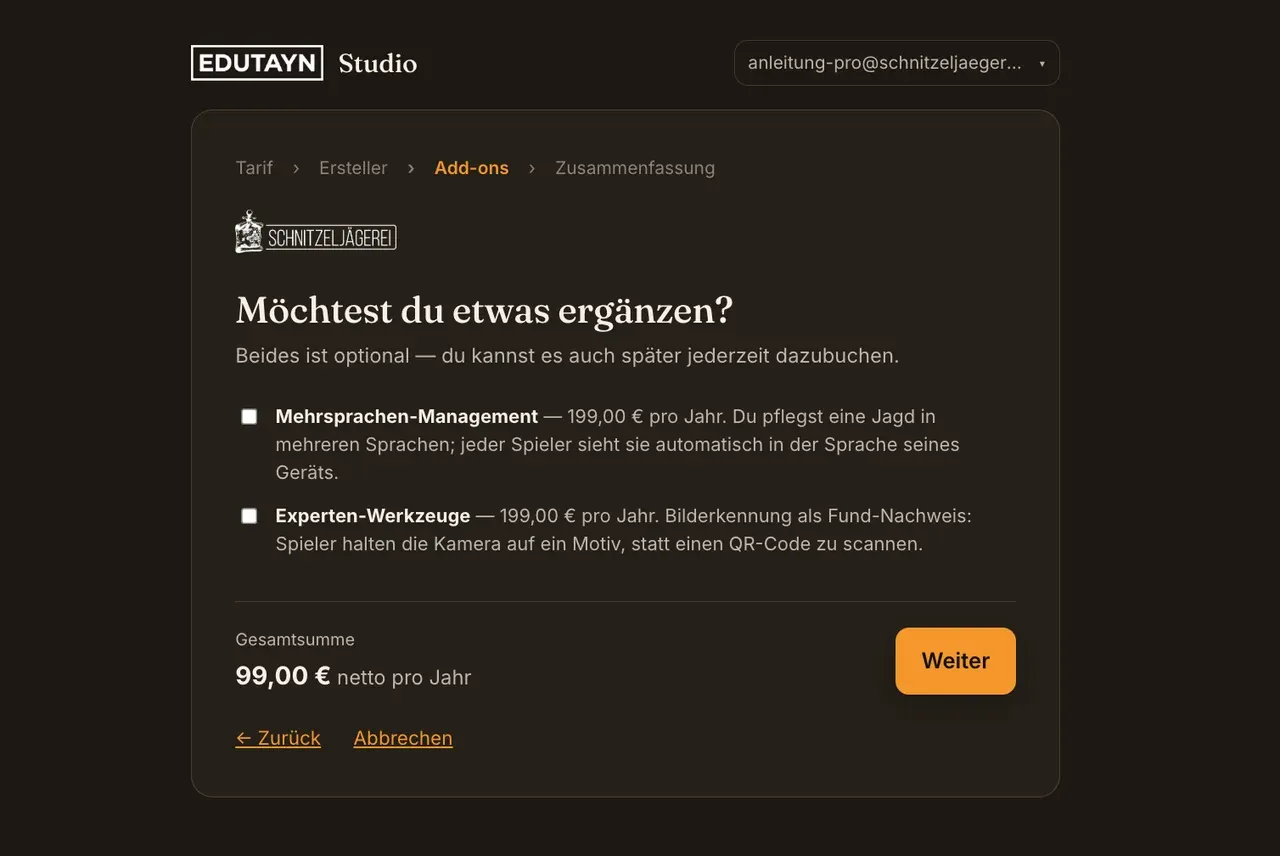
Mehrsprachigkeit ist ein Add-on zum Pro-Tarif — Mehrsprachen-Management, 199 € netto pro Jahr. Ihr könnt es beim Kauf mitnehmen oder jederzeit später dazubuchen (Kapitel 01). Private Jagden mit dem Kartenset bleiben einsprachig.
Ihr überlegt, ob sich das für eure Jagd lohnt, oder wollt wissen, wie die Übersetzungen konkret entstehen? Schreibt uns an info@schnitzeljaegerei.de — wir gehen das mit euch durch.
Kapitel 11
Experten-Werkzeuge
Hinter diesem Add-on steckt eine weitere Art, einen Fund nachzuweisen: die Bilderkennung. Statt einen QR-Code zu scannen, halten die Spieler die Kamera auf ein Motiv — ein Denkmal, ein Gemälde, eine Hausfassade. Stimmt es mit dem überein, was ihr hinterlegt habt, gilt die Station als gefunden.
Das löst ein Problem, das QR-Codes nicht lösen: Es gibt Orte, an denen sich nichts anbringen lässt. Im Museum darf nichts an die Exponate, im Gelände sind Schilder weder erwünscht noch haltbar. Mit der Bilderkennung braucht ihr nichts zu befestigen — das Motiv steht schon da.
Am besten funktioniert das mit markanten, kontrastreichen Motiven. Eine glatte, einfarbige Wand gibt der Erkennung zu wenig, woran sie sich festhalten kann. Spieler brauchen nichts weiter als die App — auf iPhone und Android.
Auch das ist ein Add-on zum Pro-Tarif — Experten-Werkzeuge, 199 € netto pro Jahr, beim Kauf oder jederzeit später dazubuchbar (Kapitel 01).
Ob sich eure Motive für die Bilderkennung eignen, lässt sich vorab klären — schreibt uns an info@schnitzeljaegerei.de, am besten mit ein paar Fotos der Orte, die ihr im Sinn habt.
Kapitel 12
Spieler einladen
Eure Jagd steht in keinem Katalog und muss von niemandem freigegeben werden. Sie hängt an einem kurzen Zugriffscode — wer den hat, kann spielen. Damit entscheidet ihr selbst, wie öffentlich die Jagd wirklich ist: Ein Aushang am Eingang erreicht alle Besucher, ein Code im Elternbrief nur die eine Klasse.
Wo der Code steht
Oben im Bearbeiten-Screen, direkt unter dem Namen der Jagd: Zugriffscode für Spieler. Er entsteht automatisch, sobald ihr die Jagd anlegt. Das Symbol daneben kopiert ihn — von dort wandert er in euren Aushang, den Flyer, den Newsletter oder die Elterngruppe.
So kommen die Spieler hinein
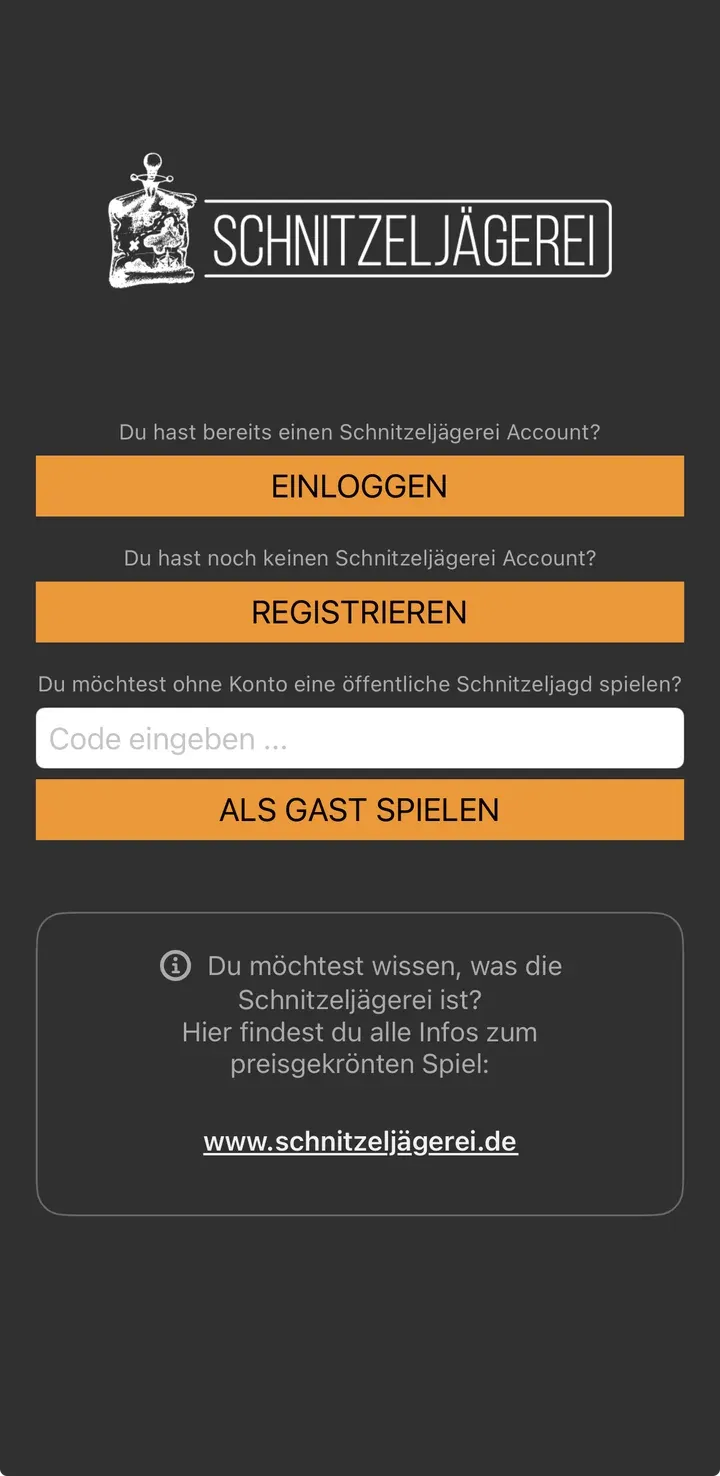
Beim Öffnen der App steht unten das Feld Code eingeben … und darunter Als Gast spielen. Mehr braucht es nicht: kein Konto, keine E-Mail-Adresse, keine Registrierung. Schreibt das ruhig dazu, wenn ihr den Code veröffentlicht — es nimmt die größte Hürde vor dem ersten Antippen.
Ein Konto lohnt sich trotzdem für manche. Wer eine Jagd mehrmals spielen, seine gesammelten Goldstücke behalten oder sich mit unserem Kartenset eigene Jagden für zu Hause anlegen will, meldet sich über Einloggen oder Registrieren an.
Zum Weitergeben
Für Aushänge, Flyer und QR-Codes gibt es eine eigene Seite. Sie erklärt in drei Schritten, was zu tun ist — App laden, Code eingeben, losspielen — und führt in den passenden Store:
Wenn ihr lieber direkt in die Stores verlinkt, sind das die beiden Adressen:
App Store — https://apps.apple.com/de/app/schnitzeljaegerei/id6473738797 Google Play — https://play.google.com/store/apps/details?id=com.schnitzeljaegerei
Und wie es für eure Spieler weitergeht, habt ihr in dieser Anleitung schon gesehen: Jedes Kapitel zeigt seine Spieler-Sicht in den Schritten „So sieht es im Spiel aus".
Kapitel 13
Tipps und Kniffe
QR-Codes, die draußen bleiben können
Ihr braucht keine eigenen Codes zu drucken: Für öffentliche Jagden lassen sich auch unsere Karten verwenden — sie sind robust und wetterfest, dafür sind sie gemacht. Ein Loch mit einem gewöhnlichen Locher, dazu Kabelbinder, Draht oder Schnur, und die Karte sitzt fest genug, dass sie nicht beim ersten Windstoß verschwindet.
Achtet beim Anbringen auf die Höhe: Kinder sollen den Code selbst scannen können, ohne dass jemand sie hochheben muss.
Gegen Vandalismus schützt das nicht vollständig — deshalb lohnt es sich, die Route gelegentlich abzugehen. Und schaut ins Reporting: Häufen sich die Abbrüche an einer bestimmten Station, ist das oft der Hinweis auf einen beschädigten oder abgerissenen Code.
Mit der Perspektive spielen
Zehn Suchbilder aus Augenhöhe sehen alle gleich aus. Wechselt bewusst: einmal von ganz nah, einmal von oben herab, einmal aus der Hocke, einmal nur ein Ausschnitt an der Bildkante.
Das hält die Runde spannend — und ein ungewohnter Blickwinkel macht eine leichte Station schwer, ohne dass ihr den Ort selbst schwerer machen müsst.
Zwei Teams gegeneinander
Für größere Gruppen — Ferienprogramm, Klassenfest, Stadtfest — lässt sich die Runde zum Wettlauf machen. Bei einer öffentlichen Jagd braucht es dafür nichts weiter: Jedes Team lädt dieselbe Jagd mit demselben Zugriffscode auf sein eigenes Handy, alle starten gleichzeitig.
Alle spielen dieselbe Reihenfolge. Bei größeren Gruppen lohnt sich deshalb ein Startabstand von ein paar Minuten, damit sich die Teams nicht dauernd über den Weg laufen.
Die App festnageln, bevor ein Handy in Kinderhände wandert
Ein Tipp zum Weitergeben an eure Spieler — und für eigene Leihgeräte: Sobald das Handy durch fremde Hände wandert, wird irgendwann versehentlich gewischt. Beide Systeme haben dagegen eine eingebaute Sperre, die genau eine App offen lässt.
Auf dem iPhone heißt sie Geführter Zugriff und steht in den Einstellungen unter Bedienungshilfen — gestartet und beendet mit dreimaligem Drücken der Seitentaste. Auf Android sucht ihr in den Einstellungen nach App anheften.
Der Ausstieg ist versteckt — mit Absicht
In einer laufenden Jagd gibt es keinen Zurück-Button. Der wäre der schnellste Weg, die Runde aus Versehen zu beenden — und kleine Hände treffen ihn zuverlässig.
Wer wirklich raus will, tippt dreimal auf die Schatzkiste. Die App schreibt es auf dem Erfolgs-Screen selbst dazu — aber es ist die häufigste Frage, die euch Spieler stellen werden. Jetzt kennt ihr die Antwort.